
配置完磁盘阵列页面能打开?专业数据恢复技巧与解决方案
2026-08-24 02:24:03 来源:技王数据恢复
开篇简介
技王数据恢复
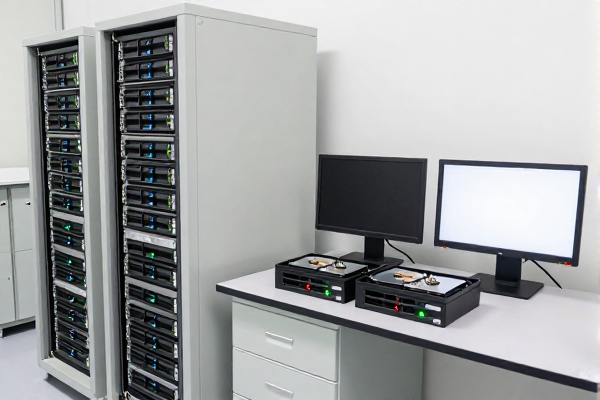
不少企业和个人用户在完成磁盘阵列(RAID)配置后,会遇到管理页面无法正常打开的问题,不仅无法查看阵列运行状态,更担心存储在内的核心数据出现丢失风险。作为拥有24年数据恢复经验的专业团队,我们接触过大量此类故障案例,既能帮你快速定位页面无法打开的根源,也能在数据出现损坏时提供安全可靠的恢复服务,部分直营店还配备了ISO认证的无尘恢复车间,保障数据恢复全程合规可控。
www.sosit.com.cn
问题定义
技王数据恢复
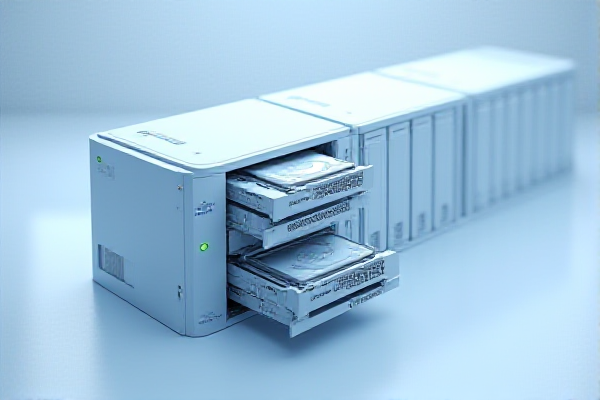
配置完磁盘阵列页面能打开是用户完成RAID配置后的常见预期结果,当出现页面无法加载、报错提示无响应或404错误时,即可判定为「配置完磁盘阵列页面无法打开」故障。这类故障通常不会直接导致数据丢失,但如果未及时排查,可能会引发阵列同步异常、磁盘掉线等连锁问题,最终造成数据不可用。 技王数据恢复
工程师分析:故障核心诱因
 技王数据恢复
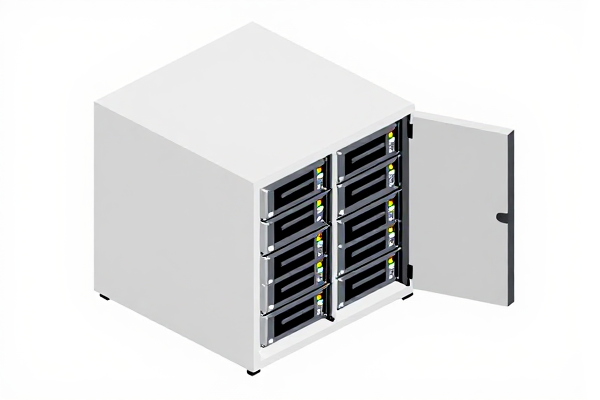
根据我们的运维数据,配置完磁盘阵列页面无法打开的原因主要分为五类:第一类是配置参数错误,比如阵列级别选错、磁盘顺序插反;第二类是驱动程序异常,比如RAID卡驱动未正确安装或更新不兼容;第三类是硬件连接故障,比如SAS/SATA线缆松动、阵列控制器供电不足;第四类是系统环境冲突,比如服务器系统补丁与RAID管理工具不兼容;第五类是权限配置问题,比如未授予管理员访问管理页面的权限。
www.sosit.com.cn
常见故障原因拆解
1. 阵列配置参数不匹配
很多用户在配置RAID时,会误将RAID5配置成RAID1,或是在热备盘添加环节遗漏操作,导致管理工具无法识别正常的阵列结构,进而无法加载页面。 技王数据恢复
2. RAID管理工具异常
部分品牌的RAID卡管理工具需要对应系统版本支持,比如Windows Server 2022环境下使用旧版LSI管理工具,就会出现页面无法打开的情况。,工具文件损坏、缓存溢出也会导致加载失败。 技王数据恢复
3. 硬件层面故障
阵列控制器的缓存芯片损坏、磁盘背板接触不良,或是单块磁盘出现只读故障,都会导致管理工具无法正常读取阵列状态,无法加载页面。
数据恢复流程:安全优先的操作步骤
- 第一时间停止对磁盘阵列的任何写入操作,避免新数据覆盖原有存储区块,增加恢复难度。
- 使用专业工具导出RAID阵列的配置信息,记录当前磁盘的状态、顺序与阵列级别参数。
- 对每一块成员磁盘进行镜像备份,使用只读模式复制磁盘数据,避免二次损坏。
- 通过专业数据恢复软件分析镜像文件,重建阵列结构,提取可用数据。
- 将恢复后的数据迁移至新的存储介质,验证数据完整性后交付用户。
案例分享:两种典型故障场景
案例1:Windows服务器RAID5配置后页面无法打开
某电商企业的Windows Server 2019服务器,在配置4块硬盘组成RAID5后,通过浏览器访问192.168.1.100:8080的管理页面时始终显示无法连接。我们的工程师到场后,通过远程工具检查了RAID卡驱动版本,发现用户安装了适配Server 2016的旧版驱动,随后卸载并安装对应版本的驱动后,管理页面成功加载。后续排查发现,用户在配置时误将热备盘设置为阵列成员盘,导致阵列容量计算异常,我们协助用户重新配置了阵列参数,保障了服务器正常运行。
- 操作方法:远程登录服务器,打开设备管理器查看RAID卡型号,前往官方网站下载对应系统版本的驱动程序。
- 预期结果:驱动安装完成后,重启服务器即可正常加载RAID管理页面。
- 注意事项:卸载旧驱动前需备份当前阵列配置信息,避免配置丢失。
案例2:Mac外接NAS磁盘阵列页面无法访问
某设计工作室的MacBook Pro外接群晖NAS组成RAID1阵列,完成配置后无法通过Finder访问NAS管理页面,也无法查看存储的设计文件。我们的工程师到场后,测试了网络连通性,发现NAS本身可以正常ping通,但管理页面的端口被防火墙拦截。随后指导用户修改了NAS的管理端口,并在Mac的防火墙中添加了对应端口的例外规则,最终成功加载管理页面。,我们通过RAID检测工具确认阵列状态正常,用户的设计文件未出现丢失。
- 操作方法:通过NAS的重置按钮恢复默认管理端口,或登录路由器查看端口映射状态。
- 预期结果:修改端口规则后,即可通过浏览器正常访问NAS管理页面。
- 注意事项:修改端口后需同步更新客户端访问配置,避免其他设备无法连接。
费用与成功率说明
针对「配置完磁盘阵列页面能打开」相关的故障,基础排查费用为300-800元,若仅为配置参数错误或驱动问题,无需额外数据恢复费用;若出现数据丢失,恢复费用则根据阵列规模、故障复杂度定价,成功率通常在85%-98%之间。我们的直营店支持先检测后修复,未恢复成功不收取任何费用,提供7×24小时应急服务。
常见问题FAQ(6个)
Q1:配置完磁盘阵列页面能打开但无法登录怎么办?
确认使用的是管理员账号登录,若忘记密码可通过RAID卡的物理重置按钮恢复默认密码;若仍无法登录,可尝试卸载并重新安装RAID管理工具,或联系硬件厂商获取技术支持。
Q2:磁盘阵列页面无法打开,数据会不会直接丢失?
多数情况下页面无法打开不会直接导致数据丢失,但如果伴随磁盘掉线、阵列同步中断的情况,则可能存在数据风险,建议第一时间停止使用阵列并联系专业机构检测。
Q3:可以自行尝试修复磁盘阵列页面无法打开的问题吗?
如果只是驱动安装、端口配置等简单问题,可以自行尝试,但如果涉及阵列结构重建、硬件故障排查,建议交由专业工程师处理,避免误操作导致数据损坏。
Q4:NAS磁盘阵列页面无法打开,如何备份数据?
可以通过Linux启动盘挂载磁盘的方式,使用dd命令镜像复制每一块成员磁盘,再通过恢复工具提取数据,建议在专业工程师指导下操作,避免误格式化磁盘。
Q5:配置RAID时选错了阵列级别,页面无法打开怎么办?
这种情况需要先备份每一块磁盘的数据,再重新配置正确的阵列级别,将备份的数据恢复到新的阵列中。如果没有备份,可通过专业数据恢复工具重建阵列结构,提取原有数据。
Q6:配置完磁盘阵列后页面打开正常,但过几天又无法加载,是什么原因?
这种情况通常是硬件松动、驱动更新异常或系统补丁冲突导致的,建议定期检查阵列运行状态,更新驱动时选择对应系统的稳定版本,做好阵列配置的备份工作。
总结与风险提示
配置完磁盘阵列页面能打开是保障阵列正常运行的基础前提,当出现故障时,切勿盲目重启服务器或强制格式化磁盘,以免造成数据不可逆的损坏。如果自行排查无法解决,建议联系拥有专业资质的数据恢复团队,借助ISO认证的恢复环境和24年的技术经验,安全完成故障排查与数据恢复。
再次提醒:当磁盘阵列出现异常时,第一时间停止写入操作,不要自行尝试重组阵列,最好的保护数据的方式是及时联系专业人员,避免因小失大。