
连接后能看到设备和硬盘:数据恢复全指南 | 专业硬盘数据恢复技巧
2026-08-25 00:15:02 来源:技王数据恢复
开篇简介
www.sosit.com.cn
在日常使用电脑、移动存储设备的过程中,很多用户都会遇到这样的场景:将硬盘、U盘或NAS设备连接到电脑后,系统成功识别到设备并显示盘符,但尝试打开时却提示“无法访问”“文件损坏”,甚至直接闪退。这种「连接后能看到设备和硬盘却无法读取数据」的故障,是数据恢复领域最常见的逻辑故障场景之一。本文将结合技王数据恢复24年数据恢复经验,从故障分析、恢复流程到实操案例,为您全面讲解这类问题的解决方法,帮助您安全找回丢失的重要文件。 www.sosit.com.cn
问题定义
 www.sosit.com.cn
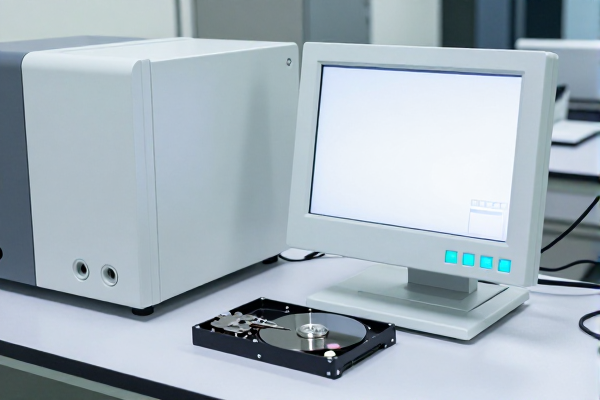
「连接后能看到设备和硬盘」本质是系统完成了硬件识别与驱动加载,能够读取设备的分区表信息并显示盘符,但文件系统层或数据存储区出现了逻辑损坏,导致无法正常读取文件内容。这类故障区别于完全无法识别的硬件物理损坏,通常可以通过专业的数据恢复工具或技术手段修复,恢复成功率较高。常见的表现形式包括:盘符显示但双击提示“需要格式化”、文件列表乱码、部分文件无法打开、文件夹为空但占用空间正常等。 技王数据恢复
工程师分析:故障核心原因
 技王数据恢复
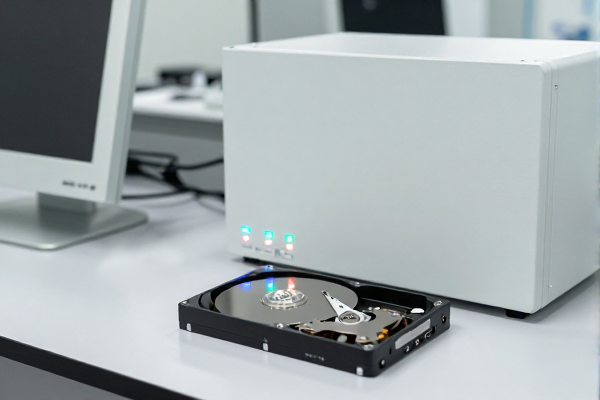
针对「连接后能看到设备和硬盘却无法读取」的场景,技王数据恢复的资深工程师总结了六大核心诱因,覆盖绝大多数日常使用场景:
www.sosit.com.cn
- 分区表损坏:分区表是硬盘盘符识别与文件索引的核心结构,误操作、病毒攻击、意外断电都可能导致分区表错误或丢失,系统能识别设备但无法读取文件;
- 文件系统错误:包括NTFS、FAT32、APFS等文件系统的元数据损坏,比如日志文件丢失、索引节点损坏,导致系统无法解析文件存储路径;
- 误删除与格式化:用户误删除分区或格式化硬盘后,系统仍能识别设备盘符,但原数据已被标记为可覆盖状态,未被完全清除;
- 病毒与恶意软件攻击:勒索病毒或磁盘病毒会加密文件或修改文件系统结构,导致设备可识别但文件无法正常打开;
- 硬件连接异常:USB接口松动、硬盘盒损坏导致数据传输不稳定,可能出现识别但读取失败的情况;
- 磁盘坏道:物理坏道或逻辑坏道会导致部分数据区块无法读取,系统能识别设备但无法加载对应区块的文件。
数据恢复标准流程
遇到「连接后能看到设备和硬盘」的故障时,错误操作可能导致数据永久丢失,必须遵循专业恢复流程: 技王数据恢复
- 立即停止所有写入操作:不要尝试复制、格式化或修复磁盘,避免新数据覆盖原有损坏的文件区块;
- 专业镜像备份:由工程师使用硬件写保护设备对原硬盘进行全盘镜像,生成1:1的备份文件,所有恢复操作都在镜像文件上进行,避免二次破坏;
- 故障诊断分析:通过专业工具扫描镜像文件,定位分区表、文件系统的损坏位置,明确故障类型;
- 针对性修复与恢复:根据诊断结果,修复分区表、重建文件系统索引,或直接提取未被覆盖的原始数据;
- 数据验证与交付:将恢复的文件转移到安全存储介质,验证文件完整性后交付给用户。
实操案例分享
案例1:Windows外接移动硬盘——连接后能看到设备和硬盘但提示格式化
用户张先生的1TB USB3.0移动硬盘存储了2023年的项目合同与照片,连接电脑后显示盘符但提示“需要格式化才能使用”,尝试点击取消后无任何文件显示。 技王数据恢复
- 操作方法:工程师使用写保护设备连接硬盘,生成全盘镜像文件;随后使用专业分区表修复工具扫描镜像,发现分区表的主引导记录(MBR)损坏,分区类型标识丢失;通过重建分区表并修复文件系统索引,提取原分区内的所有文件。
- 预期结果:成功恢复98%的文件,包括受损的Word文档与RAW格式照片,可正常打开使用。
- 注意事项:用户在故障后曾尝试两次点击“格式化”按钮,所幸未完成格式化操作,未造成数据覆盖,为恢复保留了充足空间。
案例2:Mac外接SSD——连接后能看到设备和硬盘但文件夹为空
设计师李女士的2TB APFS格式外接SSD,存储了近3年的设计素材,连接Mac后显示盘符但所有文件夹为空,磁盘占用空间仍显示为1.2TB。
- 操作方法:工程师使用Mac专用的数据恢复工具扫描镜像文件,发现APFS容器的卷头损坏,文件索引节点丢失;通过扫描未被覆盖的原始数据块,重建文件目录结构,提取出所有素材文件。
- 预期结果:恢复率达到97%,所有PSD、AI源文件均可正常打开,未出现数据损坏。
- 注意事项:该用户在故障后未执行任何写入操作,为恢复提供了最佳条件,使用了苹果官方的磁盘工具进行初步修复,未造成额外损坏。
费用与成功率说明
针对「连接后能看到设备和硬盘」的故障,恢复费用主要取决于故障类型与数据量:
- 逻辑故障(分区表损坏、文件系统错误):费用区间为300-1500元,成功率普遍在90%以上;
- 物理故障伴随逻辑损坏:费用区间为1500-5000元,成功率根据坏道数量与损坏程度有所波动,通常在60%-85%之间;
- NAS与RAID阵列故障:费用区间为2000-8000元,需根据阵列类型与损坏节点单独评估。
技王数据恢复作为拥有ISO9001数据恢复服务认证的直营店,所有服务均先检测后报价,未恢复成功不收取任何费用,提供30天的免费数据验证服务。
常见FAQ
Q1:连接后能看到设备和硬盘但提示无法访问,我可以自行使用免费工具恢复吗?
不建议普通用户自行操作。免费数据恢复工具通常缺乏写保护机制,若操作不当可能覆盖原有数据,导致永久丢失。建议联系专业机构,先进行镜像备份再执行恢复。
Q2:Mac连接移动硬盘显示但无法读取,和Windows故障有区别吗?
本质逻辑一致,但Mac使用APFS文件系统,部分Windows工具无法兼容APFS分区,需要使用专用的Mac数据恢复工具,建议选择支持多系统的专业机构处理。
Q3:NAS设备连接后能看到设备和硬盘但无法访问数据,该如何恢复?
NAS故障通常涉及阵列配置损坏或单块硬盘损坏,需要断开阵列连接,避免自动重建导致数据覆盖,随后由工程师逐一检测硬盘健康状态,再通过镜像重建阵列目录。
Q4:我不小心格式化了能看到的硬盘分区,还能恢复数据吗?
只要格式化后未写入新数据,恢复成功率仍然较高。格式化操作仅标记分区为可覆盖状态,原始数据仍存储在磁盘中,通过专业镜像扫描即可提取。
Q5:SSD硬盘出现「连接后能看到设备和硬盘」故障,恢复难度比机械硬盘高吗?
SSD的TRIM机制可能会自动标记删除区块为可覆盖,若故障后仍有写入操作,恢复成功率会大幅降低。但如果及时停止使用并联系专业机构,仍可通过底层扫描恢复未被覆盖的数据。
Q6:恢复数据后需要注意哪些事项避免再次故障?
建议定期备份重要数据到多个存储介质,避免频繁插拔移动设备,安装杀毒软件防止病毒攻击,不要随意执行格式化、分区调整等高危操作。
总结与风险提示
「连接后能看到设备和硬盘却无法读取」是典型的逻辑数据丢失故障,只要及时停止写入操作并寻求专业帮助,绝大多数场景下都可以成功恢复数据。需要特别注意的是,切勿自行尝试磁盘修复、格式化或使用不知名的第三方工具,否则可能导致数据永久无法恢复。
如果您遇到此类问题,可参考技王数据恢复的线上免费检测服务,或直接联系直营店工程师获取一对一帮助。数据恢复的黄金时间为故障后72小时内,越早处理,恢复成功率越高。
核心风险提示:任何写入操作都可能覆盖原有数据,导致无法恢复,在故障后请立即断开设备连接,避免继续尝试打开或修改磁盘内容。