
X200 T 读不出来:先判断识别状态,再决定是排查还是送修
2026-09-18 06:19:02 来源:技王数据恢复
直接答案与首要动作
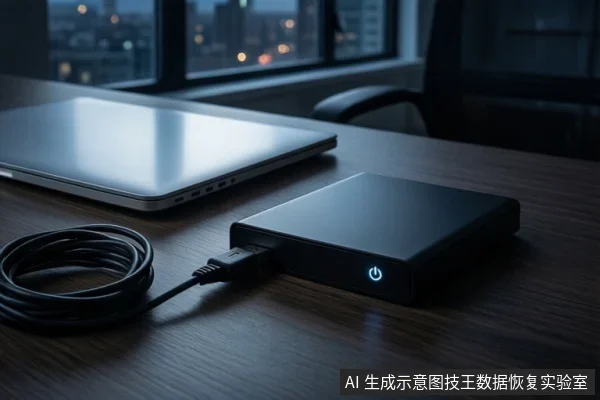
当 X200 T 设备出现“读不出来”的情况时,首要动作是立即停止向设备写入任何新数据,并断开物理连接。此时严禁在系统提示中执行“初始化”、“格式化”或“快速修复”操作,因为这些动作会直接覆盖文件系统引导记录或分区表,导致数据恢复的基础环境被摧毁。 技王数据恢复
故障性质的判断取决于设备当前的电气状态与物理完整性。若设备伴随异响、剧烈发热或完全无法识别,属于高风险物理故障,必须寻求专业硬件级检测;若设备识别正常但提示 RAW 或参数错误,且运行平稳无异响,可尝试只读镜像备份,但严禁执行修复操作。 www.sosit.com.cn
基于现象的故障分级判断
“读不出来”背后隐藏着多种技术含义,需根据系统反馈和物理信号进行分级判断,以决定后续的安全排查路径。 技王数据恢复
1. 系统识别但无法访问(逻辑故障迹象)
如果电脑能识别设备,但在资源管理器中提示“请插入磁盘”、“无法访问”或显示为 RAW 格式、容量为 0KB,这通常指向文件系统逻辑错误或分区表丢失。在这种情况下,数据本身可能仍完整存储在介质中,只是操作系统找不到访问入口。此时,严禁点击“格式化”或“初始化”,因为初始化会重写分区表,格式化则会覆盖文件索引。若设备运行平稳且无物理异响,可考虑使用具有只读模式的工具制作镜像,但普通用户需谨慎操作,避免触发主控保护机制。
www.sosit.com.cn
2. 完全无响应(物理或连接故障)
如果设备在 BIOS 或操作系统中表现为未知设备,或完全不在列表中,指示灯不亮,这通常指向供电问题、USB 接口协议不匹配、主控芯片烧毁或固件崩溃。若交叉验证后仍无反应,可能为主控芯片烧毁或固件崩溃,需立即停止自行操作。对于 SSD 而言,若 BIOS 设置中各端口的热插拔功能被指定为关闭,Windows 可能无法识别 SSD 。此外,如果分区未定义,SSD 也可能无法被识别 。这些设置或状态问题需通过检查 BIOS 设置和磁盘管理状态来排除。 www.sosit.com.cn
3. 伴随物理异常信号(严重物理故障)
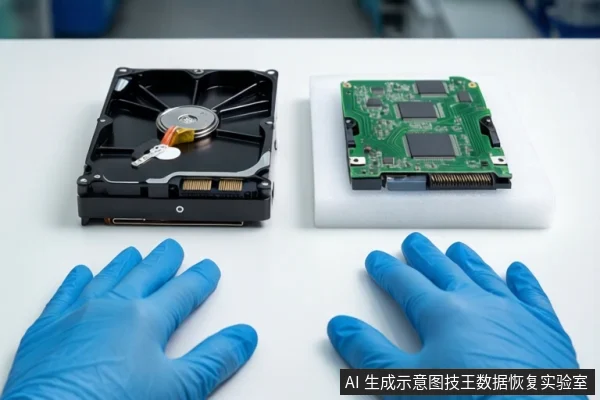
如果设备在连接后迅速发热至烫手程度,或听到内部发出异常的机械声响(如咔哒声、摩擦声),这属于严重的物理故障。对于机械硬盘,这可能意味着磁头组件或电机存在物理故障,每一次通电尝试都可能导致磁头划伤盘片,使数据永久毁灭。对于 SSD,这可能意味着内部电路短路或主控芯片过载,继续通电将加速元件损坏。此时,严禁自行拆解或通电,应立即断电并寻求专业硬件级检测。
www.sosit.com.cn
安全排查步骤
在确认设备无物理异响且能被系统识别的前提下,可尝试以下安全排查步骤:
技王数据恢复
- 物理连接交叉验证:将设备连接到另一台已知正常的计算机,并更换不同的 USB 接口。此举旨在排除主机主板 USB 控制器故障、驱动程序冲突或接口接触不良等外部因素。若更换环境后仍无法识别,故障源基本锁定在设备本身或其连接线。
- 系统识别状态检查:打开操作系统的“磁盘管理”界面,查看设备是否出现在列表中。注意观察其状态描述,如“未初始化”、“RAW”或“无媒体”。如果设备在此处可见,切勿点击“初始化”或“格式化”。如果设备在磁盘管理中完全不可见,但在设备管理器中有未知设备或带有感叹号的驱动图标,可能是驱动程序冲突,可尝试更新或重装驱动程序。如果 SSD 未在 Windows 设备管理器中自动检测到,可以在设备管理器中搜索新设备 。
- BIOS 设置检查:进入 BIOS 设置,检查各端口的热插拔功能是否被指定为关闭。如果热插拔功能被指定为关闭,Windows 可能无法识别 SSD 。确保热插拔功能处于开启状态,并保存设置后重启计算机。
- 分区状态检查:在磁盘管理中检查分区是否已定义。如果分区未定义,SSD 可能无法被识别 。若分区未定义,需通过专业工具或手动创建分区,但此操作需谨慎,避免覆盖现有数据。
停止自行处理的条件
在以下情况下,必须立即停止自行处理,并寻求专业硬件级检测: 技王数据恢复
- 听到设备内部发出异常的机械声响:如咔哒声、摩擦声或尖锐的啸叫,表明机械部件存在物理故障。
- 设备连接后迅速发热至烫手程度:表明内部电路短路或主控芯片过载。
- 更换数据线和 USB 接口后依旧完全无响应:表明主控芯片烧毁或固件崩溃。
- 设备之前遭受过跌落、进水或挤压:表明内部虚焊或晶圆受损,存在物理损伤风险。
当遇到上述物理故障迹象时,任何软件扫描、分区重建或低级格式化都是禁忌,应立即断电并保存原盘,交由具备洁净室环境和专业硬件设备的技术团队进行处理。技王数据恢复实验室提供专业硬件级检测服务,用户可通过官方渠道咨询具体流程。
技术审核:邓严军|技王数据恢复实验室技术总监