
西部数据移动硬盘电脑不显示:按设备管理器和磁盘管理判断安全下一步
2026-09-20 06:12:01 来源:技王数据恢复
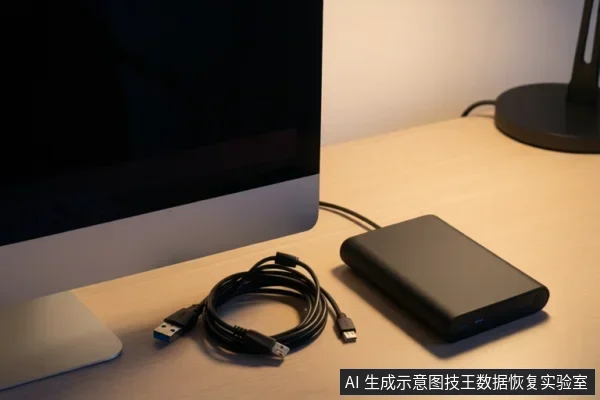
西部数据移动硬盘在电脑不显示时,先别格式化或反复扫描;到设备管理器和磁盘管理看识别层级,按接口供电、逻辑文件系统和硬件介质异常分流,再决定安全下一步。 www.sosit.com.cn
先看系统识别层级,避免把接口问题当成介质损坏
电脑不显示只是一个结果,背后可能停在不同层级:USB线缆和供电没有让设备稳定枚举,Windows驱动没有正确加载,磁盘管理能看到磁盘但分区或盘符异常,或者硬盘内部已经出现硬件和介质问题。希捷的 USB External Troubleshooter 也把外置硬盘无法访问或未检测到列为多种原因,需要分层排查。判断时不要只看“此电脑”里有没有图标,而要同时看设备管理器、磁盘管理和硬盘指示灯。
www.sosit.com.cn
第一步只做观察,不写入任何数据。打开设备管理器,展开“通用串行总线控制器”“磁盘驱动器”和其他设备,记录有没有未知设备、带感叹号的警告标记或错误代码。再打开磁盘管理,记录是否出现对应磁盘、容量是否正常、状态是联机、无媒体、RAW、未分配,还是磁盘正常但缺少盘符。把这两个界面看到的状态和指示灯、已经出现的声音一起记下来,后面的分支才不会混在一起。
www.sosit.com.cn
- 设备管理器完全没有新增设备:偏接口、线缆、供电或USB枚举问题。
- 设备管理器有设备但带错误代码:先看代码类型,不要直接格式化。
- 磁盘管理有磁盘但缺盘符:多属于盘符分配问题,不等于数据损坏。
- 磁盘管理显示RAW或未分配:偏文件系统或分区层问题,需要先判断数据是否要保留。
- 设备管理器、磁盘管理都完全不出现,且换线换电脑后仍如此:按停止条件处理,不要继续换机测试。
哪些接口与供电问题值得先换线换口
如果硬盘没有已经观察到的异响、频繁掉盘或完全无响应,而且系统里表现为时有时无、设备管理器没有稳定条目、指示灯不亮,可以先做接口和供电排查。这个分支的目标是确认问题是否只存在于当前连接环境,而不是证明硬盘一定健康。 www.sosit.com.cn
- 换一根已知良好的USB数据线,尽量避开延长线、劣质转接头和已经松动的接口。
- 换电脑端口,台式机优先试机箱后置USB口,必要时对比前面板接口。
- 换另一台电脑测试,观察是否能在设备管理器或磁盘管理中出现。
- 确认硬盘指示灯是否亮起;若完全不亮,先检查连接和供电,而不是运行扫描软件。
- 桌面外置硬盘通常需要独立电源;无灯时检查电源适配器是否接电,并尝试不同插座。
- 如果换线、换口、换电脑后能在某台电脑正常识别,问题更偏接口、供电或那台电脑的系统环境。
- 如果只有插着时偶尔出现、移动线缆就掉盘,先按连接稳定性处理,不要在识别不稳时拷贝大量数据。
在Mac上,可以打开磁盘工具和系统信息查看是否检测到硬盘。磁盘工具中不能挂载,可能表示某种文件系统损坏;如果磁盘工具和系统信息都没有检测到,可尝试另一台Mac,但同样不要在提示需要初始化时直接确认。 www.sosit.com.cn
磁盘管理显示RAW或未分配时,先分清是否需要数据
设备管理器正常、磁盘管理能看到磁盘但显示RAW或未分配,说明电脑已经看到存储设备,但文件系统或分区结构无法按原样挂载。Seagate 文档指出,RAW或Unallocated可能表示驱动器存在格式问题;若已经尝试不同端口、线缆和电脑但仍需要数据,应考虑数据恢复。 技王数据恢复
如果盘上有需要的数据,动作顺序应把原盘当成只读对象:先制作只读镜像或交给专业检测评估,不在原盘上执行修复分区、初始化或写新文件。原因是这些操作会改动分区表、文件系统元数据或空闲空间,可能覆盖原本还能提取的数据。若数据是唯一副本,更应先考虑数据恢复,而不是先运行会改动数据的修复流程。 www.sosit.com.cn
如果数据不需要保留,只是想恢复硬盘可用,可以格式化;但格式化会擦除驱动器上的全部数据。这个分支只适合明确接受数据丢失的场景,而且格式化只能恢复使用,不能当作数据恢复手段。 技王数据恢复
如果磁盘管理能看到磁盘,其他盘有盘符而这块西部数据移动硬盘没有盘符,可以先右键选择“更改驱动器号或路径”,添加一个未占用盘符。这个动作只适用于磁盘状态正常、容量可读、没有RAW或未分配提示的情况。若添加盘符后仍无法访问,就要回到文件系统或硬件异常分支。需要继续判断“软件读取还是专业检测”的边界,可参考站内文章 移动硬盘不可见:如何根据设备状态判断该用软件还是送修,但不要把它当成对当前硬盘的确定诊断。
设备管理器里的Code 28、Code 43和Code 10不是一回事
设备管理器出现未知设备、其他设备或带感叹号警告标记的大容量存储设备时,要查看设备状态中的错误代码。Code 28、Code 43等驱动或枚举类错误,和Code 10所指向的处理边界不同,不能一律认定硬盘盘片损坏。
若看到Code 28或其他驱动类代码,可按Windows外置硬盘排查步骤处理:关闭错误代码窗口,右键卸载有问题的设备,关机并断开硬盘,在没有连接硬盘的情况下重启,启动后再插到不同端口,让Windows重新安装驱动。完成后再次查看是否出现相同代码。这个分支只适用于没有异响、没有频繁掉盘、没有完全无响应的设备。
若看到Code 10,并且已经换过另一条线缆和另一台电脑,Seagate 文档给出的判断是驱动器可能已经故障。此时继续重装驱动、反复卸载或换机测试,通常不会改变硬件通信层的问题,应按停止条件评估专业数据恢复,而不是进入格式化流程。
如果卸载驱动后错误代码消失,但硬盘仍不在“此电脑”中出现,要回到磁盘管理确认是盘符、RAW还是容量异常。不要因为设备管理器暂时正常,就跳过磁盘管理直接拷贝重要数据。
完全未识别、频繁掉盘或异常声音意味着什么
如果西部数据移动硬盘在设备管理器和磁盘管理都完全不出现,或者每次插上后很快掉线,或者你已经观察到规律咔哒声、摩擦声、金属敲击声,处理优先级要改变。此时继续反复通电、反复插拔、运行扫描或尝试修复,可能让磁头、盘片、固件区或电路问题进一步扩大。
需要区分的是:换线换口后偶尔恢复,可能仍有接口或供电因素;换线换口换电脑后仍频繁掉盘,则更偏硬盘本体、主控或介质异常。若硬盘在通电时已经发出异常声音,记录已观察到的现象即可,不需要为了确认声音类型而额外通电。完全无响应、容量异常、频繁掉盘和异常声音不需要先做文件系统修复,应直接进入停止条件。
桌面外置硬盘无灯时,先确认电源适配器和插座,不能只凭无灯判定介质损坏。便携移动硬盘依赖USB供电,供电不足可能表现为反复识别失败,但若已经换到稳定端口和另一台电脑仍无改善,也不应无限循环测试。
出现这些停止条件后,专业检测看什么
以下停止条件集中说明一次;触发后不要再在同一块盘上继续自行操作。专业检测的目标不是立刻恢复出文件,而是先判断故障层级和读取风险,再决定只读镜像、固件处理或硬件级检测是否合适。
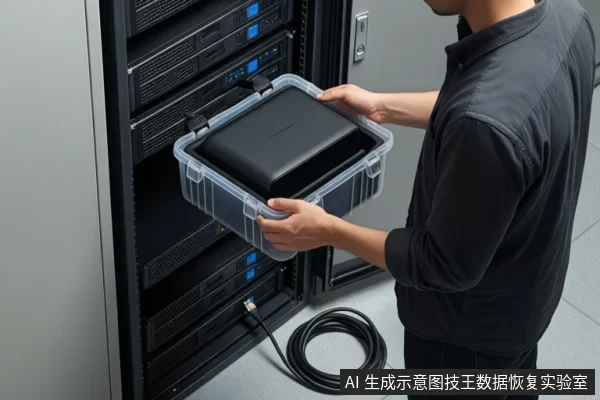
- 已尝试更换线缆、端口和另一台电脑后仍完全未识别,停止继续换机测试。
- 磁盘管理显示RAW或未分配且需要数据时,停止格式化、初始化、chkdsk或写入。
- 设备管理器出现Code 10且已换线换电脑,停止自行修复,按需评估专业数据恢复。
- 硬盘伴随异响、频繁掉盘或完全无响应时,停止反复通电和扫描,转专业检测。
- 不需要数据且愿意格式化时,格式化前确认会擦除全部数据。
进入专业检测前,保留当前现象描述:设备管理器是否出现、错误代码是什么、磁盘管理显示RAW、未分配还是无媒体、是否换过线缆端口电脑、是否已经出现异常声音。不要自行拆开外壳、敲击、冷冻或反复上电,也不要在识别不稳定的状态下长时间拷贝。原盘保持不再写入,通常比尝试更多软件修复更重要;是否需要进行只读评估或硬件级检测,应由检测结果决定。
本文由技王数据恢复实验室整理,技术总监邓严军审核。
资料核验
- USB External Troubleshooter | Seagate US;核验日期:2026-09-12;适用范围:USB外置硬盘未检测或无法访问的通用排查
技术审核:邓严军|技王数据恢复实验室技术总监