
DL380 G4 X2 硬盘不识别:区分背板松动与介质损坏的排查步骤
2026-09-20 06:09:01 来源:技王数据恢复
直接结论与处置建议
当 HP ProLiant DL380 G4 服务器的 Smart Array X2 控制器报告硬盘未识别或状态异常时,首要原则是严禁在未完成诊断前进行初始化、格式化或重建阵列。这些操作会直接覆盖原有的文件系统结构或 RAID 元数据,导致原本可恢复的数据变得不可逆地丢失。 www.sosit.com.cn
需通过观察 LED 指示灯、RBSU(ROM-Based Setup Utility)状态及物理连接(背板排线、金手指)来区分故障层级: 技王数据恢复
- 低风险(逻辑/连接故障):若为背板松动或电池失效导致的逻辑脱机,修复硬件连接后数据通常可恢复。
- 高风险(物理/固件故障):若伴随异响、控制器固件损坏或 EEPROM 配置区受损,必须立即断电并寻求专业只读检测,避免数据不可逆丢失。
检测需要的关键信息
在进行任何物理干预之前,准确记录当前的系统状态是制定后续方案的基础。请收集以下关键信息:
技王数据恢复
- LED 指示灯状态:观察故障硬盘对应的物理指示灯颜色(绿色正常、琥珀色警告、橙色错误)以及闪烁频率。这通常能直接指向坏道、预测性故障或链路断开。
- RBSU 显示内容:进入 BIOS 或 RBSU 界面,确认控制器是否被正确识别,以及其显示的逻辑驱动器数量和状态(Optimal、Degraded、Offline)。
- 操作系统日志:在 Linux 环境下查看
dmesg输出中的 SCSI 错误代码;在 Windows Server 中检查事件查看器中关于 Smart Array 驱动程序的报错。 - 阵列配置信息:记录当前阵列的逻辑卷大小、RAID 级别(如 RAID 5、RAID 1+0)以及是否有正在进行的重建任务。
DL380 G4 X2 控制器特有的故障层级分析
DL380 G4 采用的 X2 控制器基于 PCI 架构,其“不识别”现象可能由以下不同层级的原因引起: 技王数据恢复
1. 背板连接问题(常见)
由于该机型年代较早,硬盘背板的排线容易因震动松动或氧化,导致部分槽位信号中断。表现为特定磁盘在阵列管理中消失,但其他磁盘正常。
www.sosit.com.cn
2. 缓存电池或超级电容失效
G4 机型的 X2 控制器依赖电池维持缓存一致性。若电池耗尽,控制器可能会为了保护数据而暂时屏蔽写入或标记磁盘为无效,导致逻辑脱机。 技王数据恢复
3. 固件不一致或配置冲突
例如在非正常关机后,RAID 配置表与实际磁盘上的元数据出现微小差异,导致控制器拒绝挂载逻辑盘。 技王数据恢复
4. 硬盘本体故障
硬盘本身的主控芯片故障或介质老化,特别是在长期高负载运行后,磁盘内部可能出现映射错误,使控制器无法建立正常的 I/O 通道。 www.sosit.com.cn
第一步安全操作:非侵入式物理层排查
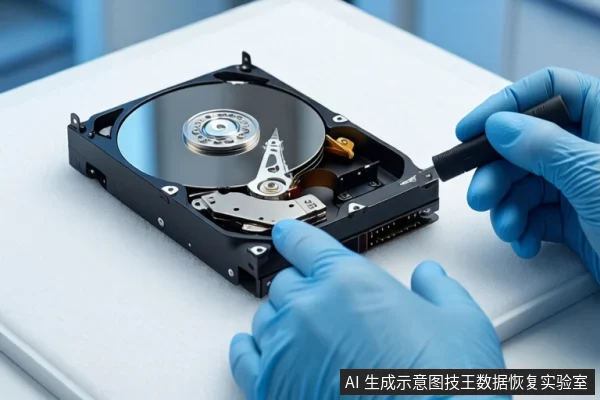
面对不识别的状况,第一步应当执行的是非侵入式的物理层排查,而非软件层面的修复。请遵循以下步骤:
- 断电与静电防护:确保服务器完全断电,并佩戴防静电手环或触摸金属机箱释放静电。
- 检查控制器金手指:打开机箱,检查 Smart Array X2 控制器卡的金手指是否氧化或松动,尝试重新插拔以确保接触良好。
- 检查背板排线:重点检查硬盘背板与主板或控制器之间的数据传输线缆,特别是那些容易因震动而松动的扁平电缆,重新插紧并观察接口是否有烧蚀痕迹。
- 换槽位测试:对于显示异常的硬盘,可以尝试将其更换到已知良好的插槽中。
- 若故障跟随硬盘移动,确认为硬盘本体问题。
- 若故障留在原槽位,则问题出在背板或连接器上。
注意:这一过程必须在不通电或冷插拔支持的环境下谨慎进行,避免带电操作造成二次短路。
停止自行处理的条件
出现以下任一情况,请立即停止自行操作,并寻求专业数据恢复服务(如技王数据恢复实验室):
- 机械异响:听到硬盘发出规律的咔哒声、电机停转声或高频啸叫,表明存在机械故障,必须立即断电。
- 固件/配置损坏:服务器开机自检(POST)提示控制器固件损坏、校验和错误,或 RBSU 中无法看到任何逻辑驱动器,表明 EEPROM 配置区可能损坏。
- 阵列严重故障:阵列处于 Critical 或 Failed 状态,且伴随大量 I/O 超时错误,继续尝试软件强制在线或重建极大概率导致数据错乱。
- PCB 物理损伤:发现硬盘电路板(PCB)有烧毁痕迹、电容鼓包或进水迹象,严禁通电测试。
软件只读检测的边界与局限性
只有在确认物理连接无误、控制器能够稳定识别所有磁盘且无硬件异响的情况下,才考虑使用软件工具进行辅助诊断。
- 允许操作:使用 HP 的 ACU(Array Configuration Utility)或兼容工具以只读模式查看磁盘的详细 SMART 信息和表面扫描结果。
- 严禁操作:绝不能用于执行“快速格式化”、“初始化卷”或“重建阵列”等写操作。
- 局限性:软件工具无法修复物理坏道或控制器固件错误,仅能提供状态参考。如果扫描发现大量可读但响应缓慢的扇区,说明介质正在衰减,此时应优先制作全盘镜像,而不是继续在原盘上进行文件浏览或拷贝。
任何试图通过反复通电来“激活”休眠磁盘的行为都是高风险的,因为每一次通电都会增加机械磨损和电路负荷,可能瞬间摧毁最后的恢复机会。
技术审核:邓严军|技王数据恢复实验室技术总监