
微星X870E Edge BIOS不识别硬盘:排查步骤与数据保护
2026-09-14 06:09:02 来源:技王数据恢复
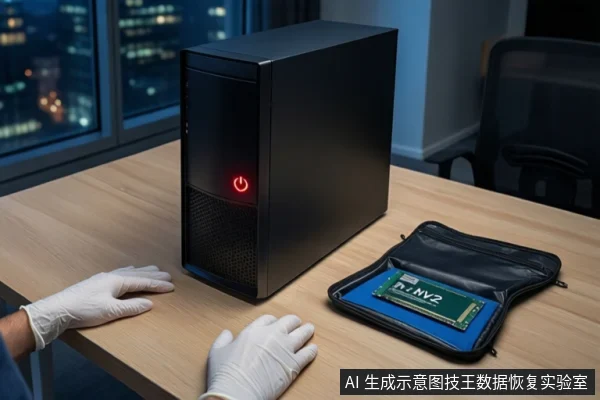
在微星X870E Edge主板上,若BIOS启动项无法识别硬盘,首要任务不是运行恢复软件,而是进行物理连接排查和BIOS设置检查。若排查后仍无法识别,应立即断电,停止一切通电尝试,以防加剧硬件损伤或触发SSD的TRIM机制导致数据永久丢失。
技王数据恢复
故障现象界定:BIOS不识别的技术含义
“BIOS启动项看不到硬盘”是一个现象描述,其背后的技术含义涵盖了从简单的连接松动到复杂的固件崩溃等多种可能性。在微星X870E Edge这一基于AMD AM5平台的高端主板上,存储子系统涉及PCIe通道分配、SATA控制器模式以及NVMe协议握手等多个环节。BIOS无法列出硬盘,意味着主板的主控芯片未能通过基本的枚举流程识别到挂载的设备ID。
技王数据恢复
这一现象并不等同于硬盘数据永久丢失。它仅仅表示当前的操作系统引导路径被切断,或者主板与硬盘之间的通信链路中断。数据依然存在于存储介质的物理扇区或闪存颗粒中。然而,由于现代固态硬盘普遍采用FTL(闪存转换层)映射表机制,一旦主控无法正常工作或电源异常切断,映射关系可能变得混乱,这使得后续的读取难度远高于传统的机械硬盘。因此,准确界定故障范围是选择恢复方式的前提,盲目介入只会增加不确定性。
技王数据恢复
低成本排查流程:物理连接与BIOS设置
在进行任何高风险操作前,应按照以下逻辑顺序进行低成本排查,以区分是外部因素还是内部介质故障。 www.sosit.com.cn
- 检查物理连接与接口状态:
- SATA硬盘:尝试更换一根质量良好的SATA数据线,并切换至主板上其他SATA接口,同时确认电源线是否插紧。
- M.2 NVMe固态硬盘:需确认硬盘是否完全插入插槽并锁紧螺丝,部分用户可能因安装不到位导致金手指接触不良。微星X870E Edge支持多个M.2插槽,不同插槽可能与CPU或芯片组共享PCIe通道,尝试更换插槽可以排除特定通道冲突。
- 检查BIOS设置与更新状态:
- 进入BIOS界面,查看“Storage”或“Boot”选项卡下是否有硬盘信息。若完全无显示,可能是SATA Mode设置为RAID而非AHCI导致的兼容性问题,尝试更改模式后重启观察。
- 考虑到X870E是较新的平台,早期BIOS版本可能存在对新型号硬盘的兼容性Bug,建议前往微星官网下载最新版本的BIOS进行刷新,但需注意刷新过程中的断电风险。
交叉测试:确定故障源
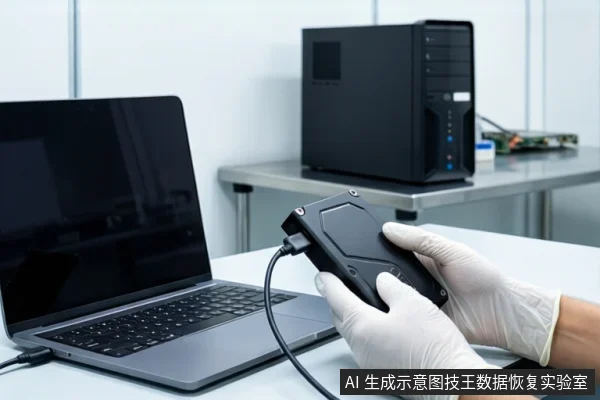
通过交叉测试可以确定故障源。将疑似故障硬盘连接到另一台正常工作的电脑或外接硬盘盒上。如果在其他设备上同样无法识别,则高度怀疑硬盘本身存在硬件故障;若在其他设备上能正常识别,则问题可能出在原主板的供电、插槽或BIOS配置上,此时无需进行复杂的数据恢复,只需调整原主板设置即可。 www.sosit.com.cn
数据保护原则:为何立即扫描风险更高
一旦确认硬盘在BIOS中无法识别,且初步排查无效,必须严格遵循“只读检测”原则。此时,任何试图通过软件强制识别、分区重建或格式化操作的行为,都属于高风险动作。特别是对于固态硬盘,TRIM指令的自动执行会在空闲时间内清空无用数据块,虽然TRIM主要影响已删除文件,但在主控异常状态下,异常的电源波动也可能触发类似的数据擦除机制。 技王数据恢复
快速格式化和全盘覆盖的影响截然不同。快速格式化仅清除文件分配表,数据残留概率较高;而全盘覆写则会直接覆盖原始数据,导致恢复几乎不可能。在故障初期,用户往往难以判断故障类型,最安全的策略是避免一切写入操作。如果数据极其重要,应立即断开硬盘电源,将其封装防静电袋,防止静电放电损坏脆弱的电子元件,并寻求专业帮助。 www.sosit.com.cn
不同故障状态下的处理建议与风险对比
- BIOS完全无显示,且硬盘为机械硬盘(HDD)并伴有异响:立即断电,严禁自行通电或扫描。需专业机构在无尘室环境下进行开盘检测。风险等级:高。
- BIOS无显示,硬盘为固态硬盘(SSD)且无异常声音:进行交叉测试。若在其他设备也无法识别,确认为主控或固件故障,立即断电送修。风险等级:中高。
- BIOS显示容量为0或乱码:停止写入,使用只读工具尝试制作镜像。若镜像失败,立即断电。风险等级:中。
- BIOS正常显示硬盘,但系统无法引导:属于逻辑故障。可通过PE环境备份数据或重装系统,无需专业硬件恢复。风险等级:低。
在微星X870E Edge平台上,由于采用了最新的芯片组和高速传输协议,普通用户的DIY能力受到限制。当面对无法识别的硬盘时,成功率最高的恢复方式是“硬件级镜像+逻辑层解析”。专业机构会使用专用的硬件读取设备,绕过主板BIOS的限制,直接与硬盘主控通信,将原始数据逐扇区镜像到安全盘中。随后,技术人员在离线环境中分析文件系统结构,提取文件。这种方式避免了原盘在反复通电和扫描中的二次损伤,是保障高价值数据完整性的最佳实践。 www.sosit.com.cn
本文由技王数据恢复实验室整理,技术总监邓严军审核。
技术审核:邓严军|技王数据恢复实验室技术总监