
Win7无法识别12TB机械硬盘:原因排查与安全止损指南
2026-09-21 06:18:01 来源:技王数据恢复
Windows 7无法识别12TB机械硬盘,核心瓶颈在于系统原生对MBR分区表2TB容量的限制,以及缺乏对GPT格式大容量硬盘的完整驱动支持。若BIOS能识别硬盘但Win7中无盘符,通常属于逻辑层兼容性问题;若BIOS完全无法识别或硬盘发出异响,则可能涉及供电不足或物理损坏。首要原则是立即停止任何写入操作,严禁格式化或重建分区表,以免破坏数据恢复条件。
www.sosit.com.cn
Win7对大容量硬盘的识别限制与故障分流
Windows 7发布较早,其默认磁盘管理工具基于MBR(主引导记录)架构,寻址空间上限严格限制在2TB以内。12TB硬盘出厂通常采用GPT(GUID分区表)格式,这是现代大容量存储的标准。当Win7尝试读取GPT磁盘时,若未安装特定的芯片组驱动或系统补丁,内核可能无法正确解析超过2TB的逻辑块地址,导致在“计算机”中看不到盘符,或在磁盘管理中显示为未分配空间但无法操作。这种识别失败并非硬盘物理损坏,而是操作系统软件栈与存储架构之间的兼容性缺失。
www.sosit.com.cn
在判断故障性质时,必须依据BIOS识别状态进行分流。如果进入BIOS界面后,硬盘型号和容量显示正常,且运行时无异响,这属于逻辑层故障,数据物理载体依然完整,具备较高的软件修复可能性。反之,如果BIOS中完全检测不到设备,或者硬盘通电后发出“咔哒”声、摩擦声,这表明存在供电不足、接口故障或磁头组件损坏等物理隐患。此时,任何试图通过软件强制读取的行为都会加剧硬件损伤,必须立即断电。 技王数据恢复
常见原因分析:分区表、驱动与供电干扰
除了分区表类型不匹配,SATA接口的传输模式与电源供应也是导致12TB硬盘无法识别的关键因素。12TB级别的高密度机械硬盘包含多张盘片和精密磁头组件,启动瞬间对5V和12V电流的需求较大。若使用老旧主板、机箱前置USB转SATA适配器或劣质电源,供电不稳定可能导致磁头无法正常归位或电机转速不稳,进而造成主机BIOS检测超时或进入系统后频繁掉线。这种硬件层面的信号传输问题常被误判为硬盘本体故障,实则是环境适配性的缺失。 技王数据恢复
驱动程序与系统组件的缺失同样会导致识别困难。Windows 7内核并未原生包含针对最新一代大容量硬盘的高级电源管理和热插拔驱动。如果用户未在设备管理器中更新主板芯片组驱动,或未安装Microsoft提供的增强GPT磁盘支持的KB补丁,系统可能无法正确处理大容量硬盘的扇区寻址。此外,若主板仅支持Legacy IDE模式而未开启AHCI模式,某些大容量硬盘的扇区寻址方式可能与旧式驱动冲突,导致系统在枚举设备时报错。这些软性故障范畴的问题,通常可通过系统级调整解决,但前提是硬盘物理状态健康。 技王数据恢复
安全排查步骤:从BIOS检查到供电测试
在确认硬盘无异响且BIOS识别正常的前提下,可执行以下非破坏性排查步骤。进入BIOS/UEFI设置界面,确认硬盘是否被正确枚举,并检查SATA模式是否设置为AHCI。若BIOS识别正常,进入Win7后打开设备管理器,查看“磁盘驱动器”和“IDE ATA/ATAPI控制器”中是否存在感叹号图标或未知设备。若有,需手动更新主板芯片组驱动,确保系统加载了支持大容量硬盘的最新固件接口。 技王数据恢复
其次,进行供电稳定性测试。将硬盘连接至主板后置SATA接口,并使用独立的12V电源供电,避免通过USB转接或共享电源供电。对于12TB硬盘,建议使用带有独立供电模块的硬盘盒或直接连接台式机内部电源。若更换供电方式后硬盘能被识别,说明原供电环境不足。最后,检查磁盘管理界面,若显示为“未分配”或“RAW”格式,切勿直接点击“新建简单卷”或“格式化”。此时应使用只读工具查看分区表结构,确认GPT头信息是否完整,再决定后续处理方案。
技王数据恢复
数据保护红线:禁止格式化与自行拆机
面对12TB硬盘识别异常,最危险的操作是执行快速格式化、低级格式化或使用工具“重建分区表”。这些操作会修改主引导记录或GPT头信息,甚至覆盖文件系统的超级块结构。对于大容量硬盘,文件系统元数据分布广泛,任何非只读的干预都可能导致索引链断裂,使得原本可以通过镜像提取的数据变得碎片化或永久丢失。在未确认故障性质前,保持硬盘断电静止是保护数据完整性的最低成本措施。 技王数据恢复
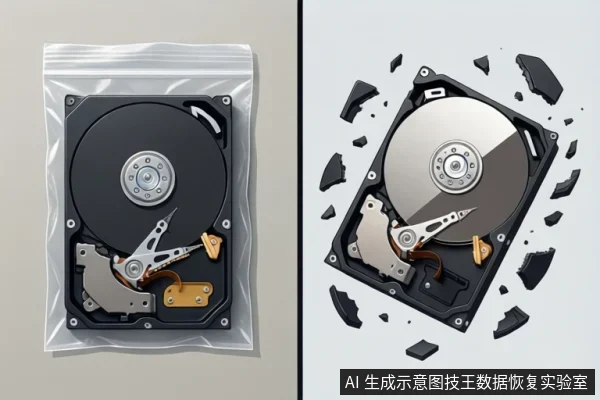
普通用户严禁自行拆解硬盘或更换电路板。机械硬盘的磁头与盘片是在无尘室中配对研磨的,不同个体的磁头特性存在微小差异,随意更换PCB板可能导致固件参数不匹配,进而引发磁头复位失败。普通用户不具备超净间环境和专用编程器,任何试图通过短接引脚、刷写固件或交换部件的操作,都会破坏数据的原始状态,增加后续专业恢复的难度甚至导致不可逆的损失。对于识别异常的硬盘,最安全的做法是将其置于防静电袋中,静置冷却后寻求专业检测,而非在桌面上反复折腾。
何时必须停止自行操作
出现以下任一情况时,必须立即停止通电并断开连接:硬盘发出咔哒声、摩擦声或电机不转的异响;BIOS中完全无法识别硬盘型号或容量;硬盘在系统中频繁掉线或连接不稳定。这些信号表明硬盘存在物理故障或供电严重不足,继续通电测试极易加剧磁头磨损或划伤盘片。此时,任何软件层面的修复尝试都是无效且危险的,应直接断电并寻求具备洁净室环境的专业机构进行硬件级检测。
常见问题
Win7能直接识别12TB硬盘吗?
原生支持有限,通常受限于MBR 2TB上限。若硬盘为GPT格式且系统未安装相应补丁或驱动,可能无法正确识别或分配盘符。需手动启用GPT支持并更新芯片组驱动,否则会出现容量显示异常或完全不可见的情况。
为什么BIOS能看到但Win7里看不到?
这通常是操作系统层面的驱动或分区表兼容性问题,而非硬盘物理损坏。建议检查是否启用了AHCI模式并安装了最新的芯片组驱动。若BIOS识别正常但系统无盘符,优先排查软件栈兼容性,避免误判为硬件故障而进行破坏性操作。
本文由技王数据恢复实验室整理,技术总监邓严军审核。
技术审核:邓严军|技王数据恢复实验室技术总监