
移动硬盘提示“需要格式化”:先判断故障类型,严禁盲目点击确定
2026-09-16 06:18:02 来源:技王数据恢复
直接结论:为何不能直接格式化
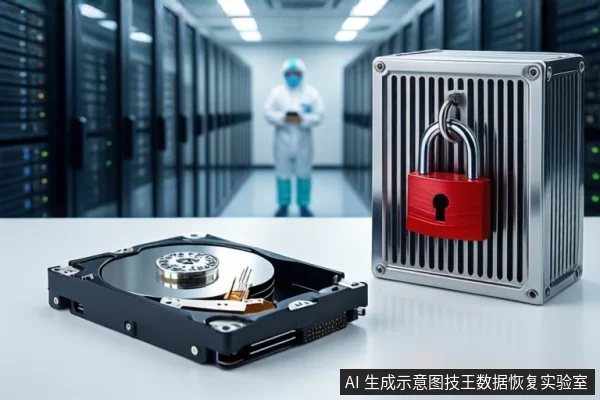
当移动硬盘提示“需要格式化才能使用”时,严禁直接点击“格式化”按钮。这一提示通常意味着Windows系统检测到文件系统元数据损坏(逻辑故障)或硬件通信异常(物理故障)。格式化操作会清空文件分配表,使原有数据进入“可覆盖”状态,一旦执行,数据恢复难度将极大增加甚至永久丢失。 www.sosit.com.cn
正确的做法是立即停止一切写入操作,根据硬盘的物理状态和系统反馈,判断故障类型并选择对应的安全处理路径。 技王数据恢复
故障判断:区分逻辑错误与物理损伤
在采取任何行动前,需通过以下现象区分故障性质:
技王数据恢复
- 逻辑故障迹象:硬盘能稳定识别,无异响,但在磁盘管理中显示为RAW或未分配,或仅提示格式化。这通常由分区表损坏、引导记录丢失或文件系统超级块损坏引起。
- 物理故障迹象:硬盘发出咔哒声、摩擦声或持续嗡嗡声;设备管理器显示Code 10错误;硬盘频繁掉盘或读取速度极慢导致系统假死。这些现象表明磁头、盘片或主控芯片可能存在硬件损伤。
若硬盘在磁盘管理中显示为RAW或未分配,且已尝试更换端口、线缆和电脑后仍无法访问,这通常指向更深层的故障,需优先考虑专业数据恢复服务。 技王数据恢复
安全操作:只读恢复与镜像原则
情况一:识别正常,无异响(疑似逻辑故障)
若硬盘能稳定识别且无异响,可尝试以下只读操作:
www.sosit.com.cn
- 停止写入:立即断开硬盘,避免任何新数据写入覆盖原有数据。
- 尝试分区重建:使用DiskGenius等工具的“搜索已丢失分区”功能,尝试重建分区表。此操作仅修改元数据,不直接覆盖数据内容,风险较低。
- 只读备份:若成功识别分区,优先将重要数据复制到另一块硬盘,而非在原盘上进行修复或整理。
注意:若操作失败或扫描过程中出现卡顿、报错,应立即停止,避免反复尝试导致设备负载过高。
技王数据恢复
情况二:异响、Code 10或不稳定(疑似物理故障)
若出现以下任一情况,立即断电,严禁运行任何修复软件或扫描工具: 技王数据恢复
- 硬盘发出咔哒声、摩擦声或持续嗡嗡声。
- 设备管理器显示Code 10错误。
- 硬盘频繁掉盘或读取速度极慢导致系统假死。
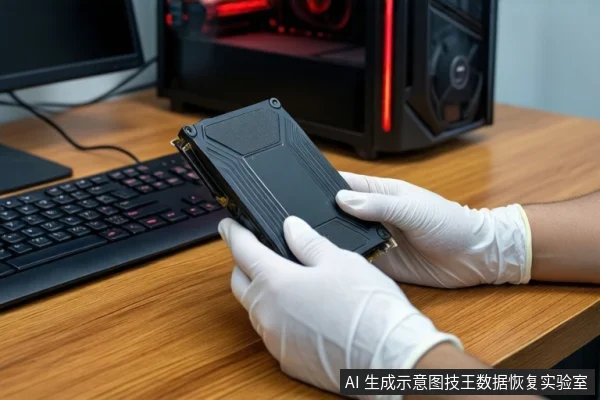
此时继续通电可能导致磁头划伤盘片或闪存颗粒进一步损坏,数据永久丢失。唯一安全的做法是保持硬盘静止,避免震动,并寻求专业数据恢复机构的帮助。 技王数据恢复
停止条件:何时必须断电并寻求专业帮助
出现以下任一情况,必须立即断电并停止所有自行操作:
- 硬盘发出咔哒声、摩擦声或持续嗡嗡声。
- 设备管理器显示Code 10错误。
- 磁盘管理中显示为RAW或未分配,且更换线缆/电脑后仍无法访问。
- 硬盘频繁掉盘或读取速度极慢导致系统假死。
在这些情况下,软件修复不仅无效,还可能加剧硬件损伤。专业数据恢复机构拥有洁净室环境、专用硬件设备和固件级编程技术,能够处理普通软件无法触及的底层故障。
FAQ
为什么提示格式化后点击确定会导致数据丢失?
格式化会清空文件分配表,使原有数据进入“可覆盖”状态。虽然数据内容可能暂时保留,但任何新的写入操作都可能覆盖这些数据,导致恢复难度极大增加。
DiskGenius的“重建分区表”和“格式化”有什么区别?
“重建分区表”尝试恢复文件系统的元数据,不直接覆盖数据内容,风险较低;而“格式化”会清空文件分配表,使数据进入“可覆盖”状态,风险极高。前者是恢复操作,后者是破坏性操作。
如果硬盘能识别但读取很慢,还能用软件恢复吗?
不建议。读取速度慢往往是物理坏道增多或闪存颗粒寿命耗尽的信号。软件修复工具在遇到无法读取的扇区时会陷入等待或报错,强行扫描只会延长设备的活跃时间,加剧介质老化。此时应尽快通过专业设备进行镜像克隆,跳过坏道区域,优先抢救可读数据。
本文由技王数据恢复实验室整理,技术总监邓严军审核。
技术审核:邓严军|技王数据恢复实验室技术总监