
戴尔换M.2固态BIOS不识别:先查连接与协议,避免误操作
2026-09-09 06:21:03 来源:技王数据恢复
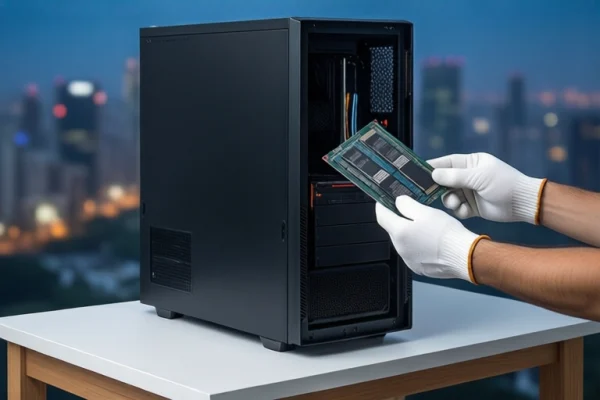
戴尔电脑更换M.2固态硬盘后BIOS不识别,首要动作是立即断电,检查物理连接(金手指贴合、螺丝紧固)及主板对M.2协议版本(NVMe/SATA)的兼容性。若重新插拔后仍无法识别,且该盘在其他设备也无法识别,或伴随异响、频繁重启,应立即停止自行操作,避免执行格式化或TRIM等破坏性指令,寻求专业只读检测。 技王数据恢复
直接结论与首要安全动作
面对BIOS不识别的情况,最安全的初始步骤是“断电-复查-测试”。请勿在通电状态下反复插拔,也不要尝试通过系统工具进行分区或格式化。BIOS层面的不识别通常意味着设备枚举失败,此时任何基于文件系统的软件扫描都是无效的,且可能因触发底层机制而加剧风险。 技王数据恢复
BIOS不识别的三种核心原因分析
1. 物理连接异常:这是最常见且最容易解决的原因。M.2接口对接触精度要求高,金手指未完全贴合、螺丝未紧固或插槽内有异物,都会导致信号传输中断。 www.sosit.com.cn
2. 主板兼容性问题:戴尔部分老旧机型或特定系列对M.2插槽支持的协议有限。例如,某些主板仅支持SATA协议的M.2,不支持NVMe;或者对NVMe版本(如1.4以上)支持不完善。此外,物理尺寸(2242/2260/2280)不匹配也会导致无法安装或识别。 www.sosit.com.cn
3. 固态本身故障:若排除了连接和兼容性问题,可能是SSD主控失效、固件锁死或NAND Flash出现严重坏块。这种情况下,设备在启动阶段无法响应枚举流程。 www.sosit.com.cn
安全排查步骤:连接检查与兼容性验证
第一步:物理连接复查
关机并拔除电源,重新插入M.2固态。确保金手指完全贴合插槽,螺丝牢固固定。再次上电测试,观察BIOS是否识别。此操作无数据写入风险,属最低侵入性诊断。 www.sosit.com.cn
第二步:兼容性验证
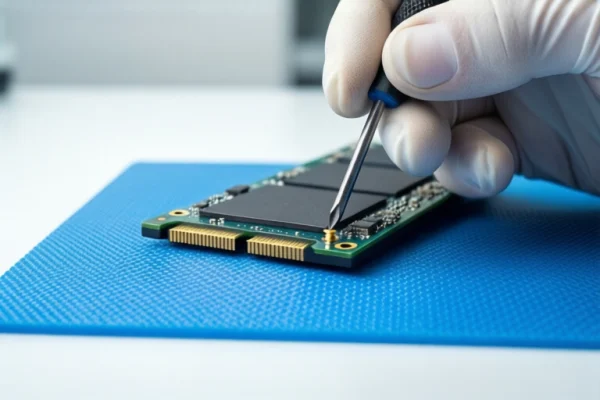
查阅戴尔官网硬件兼容性列表,确认主板对M.2插槽支持的协议版本(NVMe或SATA)及物理尺寸。若新购SSD为NVMe协议,而主板仅支持SATA,则必然无法识别。反之亦然。确保协议与主板支持一致。
技王数据恢复
第三步:交叉测试(谨慎进行)
若条件允许,将该SSD安装到另一台确认支持相同协议的电脑上测试。若在其他设备能识别,则问题大概率在原机连接或主板兼容性;若在其他设备也无法识别,则高度怀疑SSD本体故障。 www.sosit.com.cn
禁止操作清单:避免数据不可逆损坏
在BIOS不识别状态下,严禁执行以下操作:
1. 格式化或快速格式化:这会触发SSD内部垃圾回收机制,加速磨损有效数据区域,极大降低后期恢复概率。
2. 运行TRIM命令:TRIM会通知SSD哪些数据块不再需要,导致底层数据被清除。
3. 全盘擦除或低级格式化:直接破坏NAND Flash数据。
4. 运行数据恢复软件:主流恢复软件基于文件系统接口工作,仅在设备被系统成功挂载后有效。BIOS不识别时,软件无法访问底层NAND Flash,且可能因尝试读取而触发保护机制。
停止自行处理并寻求专业帮助的条件
出现以下任一情形,必须立即停止所有自主操作,并寻求专业机构介入:
1. 设备频繁重启、发出异响、指示灯闪烁异常。
2. BIOS提示“Disk not found”且系统日志记录非预期中断。
3. 同一块SSD在多台机器上均无法识别。
4. 已尝试过格式化、快速格式化或运行TRIM命令。
5. SSD曾用于BitLocker加密或经过第三方深度清理。
此时,数据恢复需依赖具备高级镜像采集能力的专业平台,普通软件无法绕过FTL映射层实现可靠读取。技王数据恢复实验室建议在此类高风险场景下,由持证工程师在封闭式实验环境中进行底层固件或NAND Flash检测,以避免进一步数据损失。
技术审核:邓严军|技王数据恢复实验室技术总监