
日立硬盘工具显示恢复成功但找不到文件?原因与处理步骤
2026-09-11 06:05:02 来源:技王数据恢复
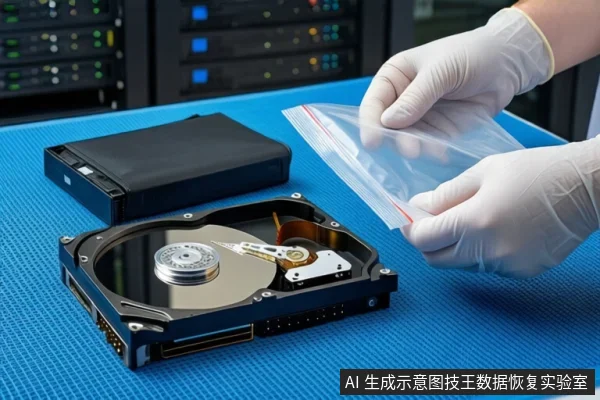
核心结论:工具结果为何不是文件
日立硬盘工具或底层诊断软件显示的“恢复结果”通常不是可直接打开的文档(如.doc、.jpg),而是以二进制流形式存在的原始数据块或大型镜像文件(如.img、.dd)。这些文件位于你指定的目标驱动器中,但必须通过另一套专业的文件恢复软件对镜像进行解析,才能还原为可读的文件。直接寻找文件夹或双击镜像文件通常无法看到内容。 技王数据恢复
这类工具的核心价值在于“诊断”与“底层访问”,而非直接的“文件恢复”。它们的主要用途是读取硬盘的SMART信息、查看扇区映射表、尝试跳过坏道读取原始数据块。当工具显示“读取成功”时,这些数据通常是以二进制流的形式存储在内存中,或者被保存为一个巨大的、未分区的镜像文件。这意味着,用户看到的“结果”并非可以直接打开的文档。如果需要将数据转化为可阅读的文件,必须借助另一套专业的数据恢复软件,对工具生成的镜像文件进行分析。这种分离式的操作流程是行业内的标准做法,因为底层工具专注于解决“能不能读出来”的物理障碍,而文件恢复软件专注于解决“怎么拼凑回去”的逻辑重建。 www.sosit.com.cn
数据实际存储位置与格式解析
在Windows文件系统中,已删除文件占用的空间被标记为可用空间,这意味着文件数据可能仍然存在并可被恢复,但任何计算机使用都可能创建新文件并覆盖这些可用空间[来源2]。因此,底层工具读取到的数据块需要被完整保存下来,以便后续解析。通常,这些数据会被保存为磁盘镜像文件(如.img或.dd格式)。镜像文件是一个包含硬盘所有扇区数据的单一文件,它保留了原始数据的结构,但本身不是一个可以直接浏览的文件夹。要从中提取具体的文档或图片,需要使用支持解析镜像文件的恢复软件,对镜像进行扫描和重建文件系统结构。
技王数据恢复
安全处理步骤:从镜像到文件
1. 制作只读镜像:使用支持只读模式的工具制作完整的磁盘镜像(Image),将镜像保存到其他健康的硬盘上。源驱动器和目标驱动器必须不同,以避免数据覆盖风险[来源4]。只读镜像操作不会向原盘写入数据,安全系数高。 www.sosit.com.cn
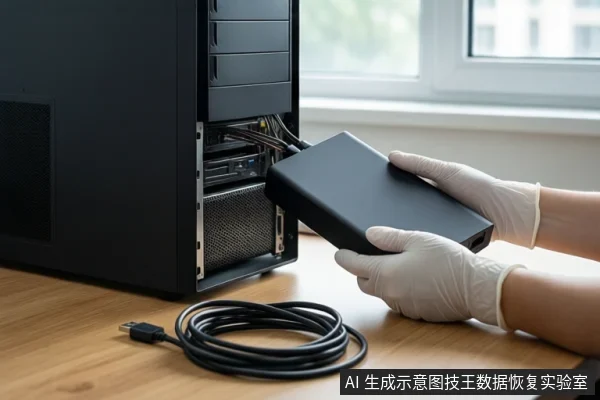
2. 解析镜像文件:随后使用文件恢复软件扫描该镜像文件,从中提取具体文件。对于NTFS文件系统,如果文件最近被删除,推荐使用Regular模式;如果删除时间较久、格式化后或磁盘损坏,则推荐使用Extensive模式[来源3]。Windows File Recovery是一款命令行应用程序,用于从本地存储设备中恢复已删除且无法从回收站还原的文件[来源1]。 技王数据恢复
3. 验证数据:在目标驱动器中检查恢复出的文件是否完整可读。如果文件损坏,可能需要尝试不同的恢复模式或更专业的恢复工具。
技王数据恢复
必须停止操作的危险信号
如果硬盘在运行工具时发出频繁的“咔哒”声或研磨声,立即断电,停止所有软件操作。如果硬盘在设备管理器中显示Code 10错误,且更换线缆和电脑后仍无效,表明硬盘可能已物理故障,停止软件尝试[来源5]。如果工具提示需要写入操作(如修复坏道、重写固件),立即停止,因为这会覆盖原有数据。如果目标驱动器与源驱动器是同一个磁盘,立即停止,防止数据覆盖[来源4]。如果硬盘出现异响、无法识别或容量显示异常,立即断电。此时软件工具无法解决物理故障,任何通电尝试都可能加剧盘片划伤。需联系专业数据恢复实验室进行开盘或固件修复。技王数据恢复实验室提供此类专业服务,确保数据在无尘环境下安全提取。 www.sosit.com.cn
技术审核:邓严军|技王数据恢复实验室技术总监 技王数据恢复