
笔记本电脑开机找不到硬盘:先断电保护还是反复重启?
2026-09-23 05:24:01 来源:技王数据恢复
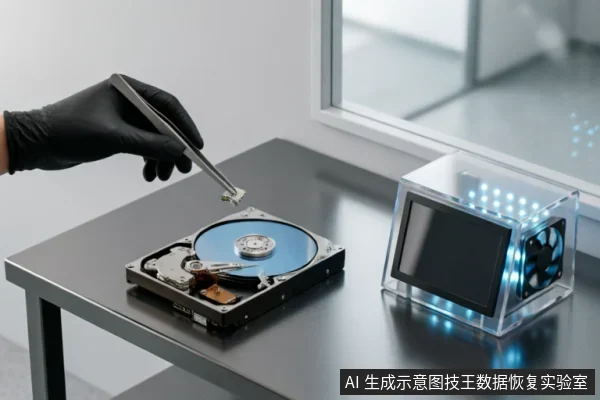
该异常可能涉及多个层级,处理方式应以实际检测为准。 www.sosit.com.cn
概念与范围:从逻辑异常到物理失效的边界
在讨论数据恢复程度之前,应优先明确“读取不到”的具体技术含义。这通常分为两种截然不同的情况:一种是BIOS或操作系统层面无法识别分区表,但磁盘管理器能看到设备容量;另一种是主板完全无法检测到硬盘的存在,包括SATA接口通信失败或NVMe协议握手错误。这两种情况的底层逻辑完全不同,直接决定了后续的数据恢复路径。 www.sosit.com.cn
前者通常属于逻辑层面的文件系统损坏或引导记录丢失,数据被保留的概率相对较高;相关部件状态需检测后确认,不能仅凭现象推断。需要特别警惕的是,许多用户会将“无法访问”等同于“文件消失”。实际上,只要存储介质中的磁道(针对机械硬盘)或存储单元(针对固态硬盘)未被物理破坏,且没有被新的数据覆盖,原始二进制数据往往依然存在于介质中。该异常可能涉及多个层级,处理方式应以实际检测为准。因此,判断数据能修复到什么程度,首先要区分这是单纯的逻辑错误还是风险更高的物理损伤,这是所有后续决策的基础。
www.sosit.com.cn
常见异常原因分析:识别风险源以决定应对策略
导致笔记本无法识别单个硬盘的原因多种多样,其背后的风险等级也各不相同。如果是由于文件系统崩溃、分区表丢失或病毒破坏导致的无法识别,数据本身通常完好无损,恢复难度相对较低。这种情况下,只要能正确重建文件系统结构,大部分甚至全部文件都可以找回。具体故障层级需要结合检测结果判断。 技王数据恢复
另一个重要的判断边界是数据的价值与恢复成本的权衡。如果数据具有极高的商业或个人价值,建议直接寻求专业机构的服务,他们拥有洁净室环境和专用硬件镜像设备,可以在不接触原盘的情况下提取数据。如果数据价值一般,且设备仍在保修期内,联系官方售后可能是更经济的选择,尽管这通常不涉及数据恢复服务。 www.sosit.com.cn
故障现象与处理策略对照表
| 故障现象 | 初步判断方向 | 禁止操作 | 建议下一步 |
|---|---|---|---|
| BIOS/UEFI完全无显示 | 硬件连接或控制器故障 | 反复重启、运行扫描工具 | 检查外部连接链,必要时送检 |
| 系统提示需格式化 | 文件系统逻辑损坏 | 点击“格式化磁盘” | 停止写入,建立只读镜像 |
| 间歇性掉盘/异响 | 物理部件损伤 | 持续通电测试 | 立即断电,寻求专业硬件级提取 |
备份与恢复的区别及预防
备份是一种主动的预防措施,旨在创建数据的副本,以便在主数据丢失或损坏时能够迅速还原。常见的备份方式包括全盘镜像、增量备份和云同步。备份的关键在于时效性和完整性,定期执行的备份策略可以确保在灾难发生时,损失仅限于最后一次备份以来的少量数据。 技王数据恢复
相比之下,数据恢复是一种补救性措施,针对的是已经发生数据丢失或介质损坏的情况。恢复过程往往涉及底层扇区读取、文件系统重建或碎片重组,操作对象可能是受损的目录树或隐藏的数据块。由于数据在丢失后可能已被部分覆盖或逻辑结构被打乱,恢复的难度和成本远高于日常备份。理解这一区别有助于用户在面对设备异常时,保持冷静,避免因误解而采取错误的紧急处理手段。
技王数据恢复
为什么不建议在找不到硬盘时反复重启或尝试修复?
许多用户的第一反应是重新启动电脑,希望设备能恢复正常。然而,这种操作在未知故障原因的情况下极具风险。
技王数据恢复

如何判断是硬件故障还是软件/逻辑故障?
首先,需要确认硬盘在BIOS或UEFI界面中是否可见。设备可见性只能作为初步线索,具体故障层级需要结合检测结果判断。此时,软件层面的扫描毫无意义,因为操作系统根本无法与设备进行通信。反之,如果硬盘在BIOS中可见但在系统中不显示,则大概率是驱动冲突或分区表逻辑错误。
遇到这种情况应该先做什么?
不要轻信市面上宣称可以“一键修复”坏道或丢失分区的免费工具。这些工具往往通过重写分区表或低级格式化来消除报错提示,但这实际上是在破坏文件的索引结构。对于包含重要数据的硬盘,任何未经专业评估的操作都应视为高风险行为。在确认数据安全之前,首要任务是停止一切写入操作,评估硬件状态,并仅在设备读取相对稳定且无异响的前提下,由专业人员建立原始介质的只读镜像。
本文由技王数据恢复实验室整理,技术总监邓严军审核。
资料核验Disk Management in Windows | Microsoft Support;核验日期:2026-09-21;适用范围:适用于Windows 10和Windows 11系统的存储管理操作。Initialize New Disks;核验日期:2026-09-21;适用范围:适用于Windows Server 2025, Windows Server 2022, Windows Server 2019, Windows Server 2016, Windows 11, Windows 10。 资料核验Disk Management in Windows | Microsoft Support;核验日期:2026-09-21;适用范围:适用于Windows 10和Windows 11系统的存储管理操作。Initialize New Disks;核验日期:2026-09-21;适用范围:适用于Windows Server 2025, Windows Server 2022, Windows Server 2019, Windows Server 2016, Windows 11, Windows 10。 资料核验Disk Management in Windows | Microsoft Support;核验日期:2026-09-21;适用范围:适用于Windows 10和Windows 11系统的存储管理操作。Initialize New Disks;核验日期:2026-09-21;适用范围:适用于Windows Server 2025, Windows Server 2022, Windows Server 2019, Windows Server 2016, Windows 11, Windows 10。 资料核验Disk Management in Windows | Microsoft Support;核验日期:2026-09-21;适用范围:适用于Windows 10和Windows 11系统的存储管理操作。Initialize New Disks;核验日期:2026-09-21;适用范围:适用于Windows Server 2025, Windows Server 2022, Windows Server 2019, Windows Server 2016, Windows 11, Windows 10。技术审核:邓严军|技王数据恢复实验室技术总监