Win10移动硬盘USB 2.0能识别但3.0无法识别的原因分析与处理
2026-11-01 20:04:02 来源:技王数据恢复
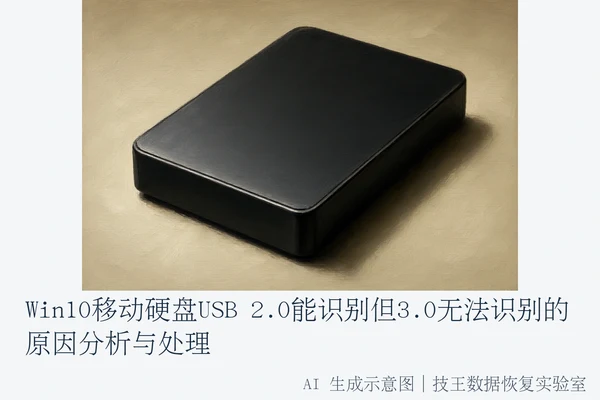
直接结论与处置建议
当Windows 10系统中的移动硬盘能够在USB 2.0接口正常识别,但在USB 3.0接口完全无反应时,这种特定的硬件表现通常指向接口供电差异、驱动程序冲突或硬盘主控芯片的兼容性问题。虽然部分软件层面的逻辑错误可以通过简单的驱动更新解决,但如果涉及硬盘内部固件异常或物理连接松动,数据能否恢复以及恢复的完整性,主要取决于存储介质当前的物理状态以及用户在发现故障后是否进行了正确的干预。在此类情况下,盲目尝试修复工具往往会导致数据覆盖,因此明确故障性质并遵循专业的数据保护流程是确保数据安全的关键。 技王数据恢复
USB接口与供电机制的差异分析
USB 2.0与USB 3.0在电气特性上存在显著差异,这是导致识别失败的首要原因。USB 2.0接口的标准供电能力通常为500毫安,而USB 3.0接口的标准供电能力提升至900毫安。尽管后者数值更高,但其电压稳定性要求更严,且对电源管理策略更为敏感。许多老旧的移动硬盘盒或质量一般的硬盘在长期使用后,其内部电路可能存在老化现象。当插入USB 3.0接口时,由于握手协议不同,硬盘主控可能需要瞬间更大的启动电流来激活。如果硬盘内部的电源转换模块效率下降,或者外部供电线束存在隐性断路,就会导致在USB 3.0模式下无法完成初始化握手,从而表现为“无法识别”。 www.sosit.com.cn
此外,USB 3.0接口引入了额外的数据线引脚用于高速传输。如果移动硬盘的数据线中负责USB 3.0高速传输的引脚出现接触不良或断裂,而仅保留USB 2.0的四根基础引脚完好,就会出现典型的“2.0能用,3.0不能用”的现象。这种情况下,硬盘本身并没有损坏,仅仅是通信通道的局部故障。用户通过更换高质量的USB 3.0数据线,或者使用带有独立外接供电的USB集线器,往往能够排除此类干扰。然而,如果设备在多个不同的USB 3.0接口上均无任何反应,包括磁盘管理中也不显示盘符或设备ID,则问题可能已超出简单线缆范畴,需进一步排查主板驱动或硬盘主控状态。 www.sosit.com.cn
驱动程序与系统识别逻辑
Windows 10操作系统内置了通用的USB控制器驱动,但在某些特定硬件组合下,通用驱动可能与移动硬盘的主控芯片产生兼容性冲突。USB 3.0控制器通常由主板芯片组管理,若系统中安装了过时或不稳定的Chipset(芯片组)驱动,可能导致USB 3.0端口无法正确枚举连接的设备。相比之下,USB 2.0控制器通常由EHCI或xHCI驱动兼容处理,容错率较高,因此能在相同环境下正常工作。 www.sosit.com.cn
在这种驱动冲突的场景中,用户可以在设备管理器中查看是否有未知设备或带有黄色感叹号的USB大容量存储设备。如果有,尝试卸载该设备并重启计算机,让系统重新安装最新的主板芯片组驱动和USB控制器驱动,有时能解决问题。需要注意的是,这种操作仅针对纯软件层面的识别障碍。如果设备管理器中连USB根集线器的状态都显示正常,但连接硬盘后依然没有任何新设备弹出,说明故障点位于硬盘本体或其与主板的物理交互层,而非单纯的系统驱动配置错误。此时继续重装驱动不仅无效,还可能因反复插拔增加硬盘通电次数,带来不必要的风险。
技王数据恢复
数据保护的核心原则
面对此类接口识别故障,首要原则是停止任何可能导致数据写入的操作。许多用户在遇到硬盘不显示时,会本能地尝试格式化、分区重建或使用各种“一键修复”软件进行全盘扫描。这些操作在逻辑故障中或许有效,但在硬件兼容性或物理连接不稳定的情况下极具破坏性。特别是对于机械硬盘,频繁的通电尝试可能导致磁头反复归位,增加划伤盘片的风险;对于固态硬盘,错误的写入指令可能触发主控的保护机制,锁定存储单元。 www.sosit.com.cn
正确的做法是首先确认数据的重要性。如果数据价值极高,应立即停止自行尝试,将硬盘作为证物保存,寻求具备洁净室环境和专业读取设备的机构协助。如果数据次要,可以尝试更换电脑、更换数据线或调整BIOS中的USB设置。在任何情况下,都不要点击“初始化磁盘”。Windows系统在检测到未初始化的磁盘时,会提示用户创建卷,一旦点击确定,原有的文件系统结构将被清除,数据恢复的难度和成本将呈指数级上升。保持硬盘原状,不进行任何格式化和写入操作,是保留数据最后希望的基础。 技王数据恢复
恢复判断的技术边界
判断数据恢复的可能性,需要区分逻辑故障与物理/固件故障。如果硬盘在USB 2.0下能读取文件,说明文件系统基本完整,数据大概率未被破坏,此时只需解决接口问题即可获取数据。如果硬盘在两种接口下均无法被系统分配盘符,但在磁盘管理中能看到磁盘对象(即使显示为RAW或未初始化),则数据恢复的成功率依然较高,因为扇区数据依然存在。最棘手的情况是硬盘在BIOS中也无法识别,或者伴有异响、过热等物理症状,这通常意味着主控损坏、固件区错误或电路板故障,需要专业的底层镜像手段进行处理。
www.sosit.com.cn
所谓“技术实力”,在数据恢复领域并非指某个品牌的绝对优势,而是指服务商是否具备根据具体故障类型选择合适方案的能力。对于接口兼容性问题,高水平的技术人员会通过交叉测试排除法快速定位是线材、接口还是硬盘主控的问题,避免误判为严重故障。而对于深层故障,关键在于能否在不损伤原始介质的前提下提取数据。因此,选择服务机构时,应关注其是否提供先检测后报价的服务模式,以及是否拥有透明的操作流程,而非单纯依赖广告中的承诺。
备份策略与日常维护建议
预防胜于治疗。为了避免未来再次陷入类似困境,建立有效的数据备份策略至关重要。建议遵循3-2-1备份原则:保留三份数据副本,存储在两种不同的介质上(如本地硬盘加云存储),其中一份异地存放。对于移动硬盘,不应将其作为唯一的数据存储载体。定期将重要数据复制到电脑内部硬盘或其他安全位置,可以极大降低因硬件突发故障带来的损失风险。
在日常使用中,注意检查移动硬盘的连接状态。如果发现接口松动、插头氧化或电缆破损,应及时更换配件。对于经常使用的移动硬盘,建议每隔一段时间进行一次健康检查,利用系统自带的工具或可靠的第三方软件查看SMART信息(仅限支持的健康监测型号),监控读写错误率和温度变化。一旦发现性能明显下降或识别不稳定,应提前备份数据并考虑更换设备。数据无价,谨慎对待每一次存储介质的交互,是保护数字资产的最有效方式。
全国服务热线:4006-759-388
技术咨询:18857148111
技术审核:邓严军|技王数据恢复实验室技术总监