
电脑无法访问移动硬盘的解决方案
2025-04-21 07:43:32 来源:技王数据恢复
 www.sosit.com.cn
www.sosit.com.cn
www.sosit.com.cn
技王数据恢复
www.sosit.com.cn
电脑无法访问移动硬盘的解决方案
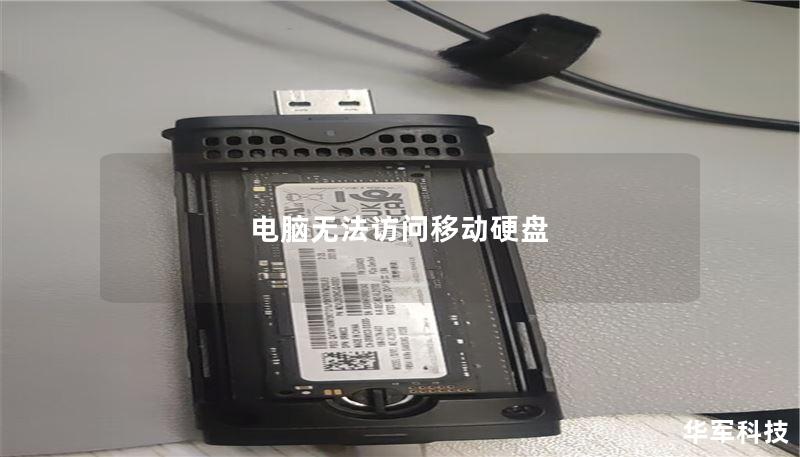
在日常使用电脑的过程中,我们常常会遇到各种各样的问题,其中“电脑无法访问移动硬盘”是一个常见而又让人头疼的故障。无论是存储重要文件还是备份数据,移动硬盘都是我们生活中不可或缺的一部分。当你插入移动硬盘,却发现电脑无法识别,或者提示“设备无法访问”,这无疑会让人感到焦虑。本文将为您详细分析这一问题的原因,并提供有效的解决方案,帮助您快速恢复数据。 www.sosit.com.cn
故障或主题说明
移动硬盘无法被电脑识别,可能是由多种因素引起的。这些因素包括硬件问题、驱动程序故障、文件系统损坏等。您需要确认移动硬盘是否正常工作。可以尝试将其连接到其他电脑上,看看是否能被识别。如果在其他电脑上也无法访问,说明移动硬盘本身可能存在故障。反之,如果在其他电脑上可以正常使用,问题就可能出在您的电脑上。
技王数据恢复
USB接口的故障也是导致移动硬盘无法访问的一个常见原因。您可以尝试更换USB接口或使用不同的USB线来排除这个可能性。电脑的操作系统或驱动程序问题也可能导致设备无法识别。确保您的系统是最新的,并且相关的驱动程序已正确安装。 www.sosit.com.cn
操作方法/教程
步骤一:检查硬件连接
✅ 确保移动硬盘的USB接口与电脑的USB端口连接良好。可以尝试更换USB线,或将移动硬盘连接到其他USB端口。如果可能,使用另一台电脑测试移动硬盘的功能。
步骤二:更新驱动程序
? 如果硬件连接正常,但电脑依然无法识别移动硬盘,接下来可以检查驱动程序。右键点击“此电脑”,选择“管理”,然后进入“设备管理器”。在“磁盘驱动器”中找到您的移动硬盘,右键选择“更新驱动程序”。
步骤三:检查磁盘管理
? 如果驱动程序更新后仍然无法访问,您可以检查“磁盘管理”。右键点击“此电脑”,选择“管理”,然后进入“磁盘管理”。查看移动硬盘是否显示在列表中。如果显示为“未分配”,您可能需要对其进行分区和格式化。
步骤四:使用数据恢复软件
? 如果移动硬盘中的数据非常重要,而您又无法访问,建议使用数据恢复软件进行恢复。市面上有许多数据恢复工具,如Recuva、EaseUS Data Recovery Wizard等。按照软件的指示进行扫描和恢复操作。
真实案例分析
在一次客户服务中,一位用户反馈他的移动硬盘无法在电脑问。经过初步检查,我们发现该用户的移动硬盘在其他电脑上可以正常使用。经过进一步分析,我们确认是该用户的电脑USB接口出现了问题。我们建议客户更换USB接口,最终成功解决了问题。
在另一个案例中,用户的移动硬盘显示为“未分配”。我们使用了Windows自带的“磁盘管理”工具,为移动硬盘重新分配了驱动器号,结果用户的数据得以恢复,且没有丢失。
用户常见问题FAQ
1. 为什么我的电脑无法识别移动硬盘?
可能是由于硬件故障、驱动程序问题或文件系统损坏导致的。建议逐一排查这些因素。
2. 如何检查移动硬盘是否损坏?
可以尝试将移动硬盘连接到其他电脑上,查看是否能被识别。如果在其他电脑上也无法识别,可能是硬盘本身损坏。
3. 移动硬盘的文件系统损坏怎么办?
您可以使用Windows自带的“CHKDSK”命令进行修复,或者使用专业的数据恢复软件。
4. 数据恢复软件真的有效吗?
大多数数据恢复软件在正常情况下都能有效恢复已删除或丢失的数据,但成功率取决于硬盘的损坏程度。
5. 如何防止移动硬盘数据丢失?
定期备份数据,避免在移动硬盘工作时强行拔出设备,保持硬盘的良好使用习惯。
结尾CTA引导段
? 如果您遇到“电脑无法访问移动硬盘”的问题,不必过于紧张。根据本文提供的解决方案,您可以逐步排查并解决问题。如果您仍然无法解决,欢迎随时咨询我们的专业技术人员,我们将竭诚为您提供帮助!请在下方留言或点击联系按钮,与我们取得联系!