
电脑硬盘识别不到的解决方案
2025-04-22 07:29:41 来源:技王数据恢复
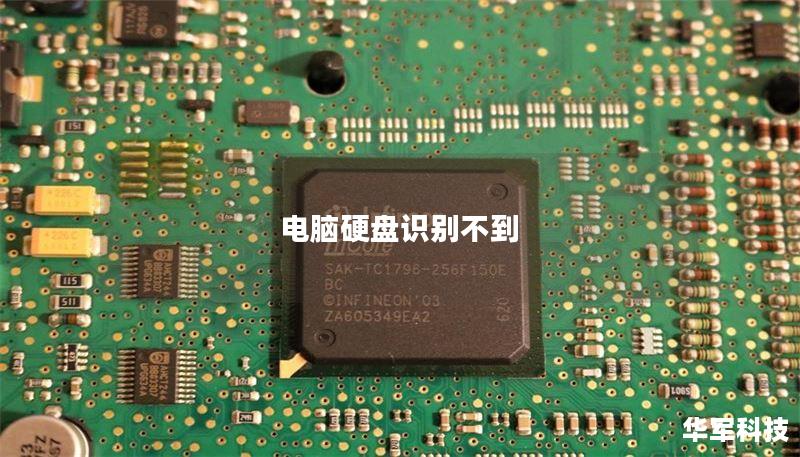 www.sosit.com.cn
技王数据恢复
技王数据恢复
技王数据恢复
www.sosit.com.cn
电脑硬盘识别不到的解决方案
在使用电脑的过程中,许多用户可能会遇到硬盘无法识别的问题。这不仅影响了日常的工作和学习,还可能导致重要数据的丢失。本文将深入探讨这一问题的原因及解决方法,帮助您快速找回丢失的数据。
技王数据恢复
故障或主题说明
当电脑硬盘无法被识别时,用户常常会感到无从下手。硬盘可能是因为物理故障、连接问题或驱动程序错误等原因导致无法被系统识别。根据我们的调查,许多用户在遇到此类问题时,往往会感到焦虑和不安,因为他们担心数据的安全性和完整性。了解硬盘无法识别的原因是解决问题的第一步。 www.sosit.com.cn
硬盘无法识别的常见原因
- ✅ 硬盘连接不良:检查数据线和电源线是否连接牢固。
- ? 硬盘故障:硬盘内部可能存在物理损坏。
- ? 驱动程序问题:系统可能缺少必要的驱动程序或驱动程序损坏。
- ?️ 磁盘分区问题:分区表损坏可能导致系统无法识别硬盘。
操作方法/教程
接下来,我们将详细介绍如何解决电脑硬盘无法识别的问题。以下是一些有效的操作步骤: 技王数据恢复
步骤一:检查硬盘连接
确保硬盘的连接线没有松动。您可以尝试将硬盘连接到其他电脑上,查看是否能被识别。如果在其他电脑上能够正常识别,说明问题可能出在您的电脑上。
步骤二:更新驱动程序
如果硬盘在其他电脑上正常,但在您的电脑上无法识别,您可以尝试更新硬盘的驱动程序。打开“设备管理器”,找到您的硬盘,右键点击选择“更新驱动程序”。
步骤三:使用磁盘管理工具
在Windows系统中,您可以使用“磁盘管理”工具查看硬盘状态。右键点击“此电脑”,选择“管理”,然后点击“磁盘管理”。在这里,您可以查看硬盘是否显示,如果显示为“未分配”,则需要重新分区。
步骤四:使用数据恢复软件
如果以上方法都无效,您可以考虑使用数据恢复软件来尝试恢复数据。市面上有许多数据恢复软件可供选择,您可以根据自己的需求选择合适的工具。
真实案例分析
为了更好地理解上述步骤的有效性,我们来看一个真实的案例。一位用户在使用电脑时发现其外置硬盘无法被识别。经过检查,发现硬盘连接线松动,重新插拔后,硬盘成功被识别。用户在此过程中也学习到了如何检查硬盘连接和更新驱动程序。
用户常见问题FAQ
1. 硬盘无法识别,是否意味着数据丢失?
不一定,硬盘无法识别可能是连接问题或驱动程序问题,并不一定意味着数据丢失。
2. 如何判断硬盘是否损坏?
您可以通过连接到其他电脑或使用硬盘检测工具来判断硬盘是否损坏。
3. 使用数据恢复软件是否安全?
大多数数据恢复软件是安全的,但建议选择知名品牌,并确保从官方网站下载。
4. 硬盘分区问题如何解决?
您可以使用“磁盘管理”工具进行分区,或使用第三方分区软件进行操作。
5. 硬盘识别后数据丢失,怎么办?
您可以尝试使用数据恢复软件进行恢复,或者寻求专业的数据恢复服务。
结尾CTA引导段
如果您在解决电脑硬盘识别不到的问题时遇到困难,欢迎随时咨询我们!我们提供专业的技术支持和数据恢复服务,帮助您快速找回丢失的数据。请在下方留言或点击联系我们!