
Windows 7z压缩包解压乱码的排查与恢复步骤
2026-10-25 08:14:02 来源:技王数据恢复
Windows下解压7z压缩包出现文件名或内容乱码,绝大多数情况是字符编码不匹配所致,数据本身并未丢失。第一步应立即停止用当前解压软件反复尝试,改为使用7-Zip官方版本并手动指定编码,多数情况下即可正常解压。若更换编码后仍无法打开,再按文件头损坏或介质故障的分支继续排查。
技王数据恢复
判断乱码类型:三种情况决定不同处置路径 技王数据恢复
情况一:文件名显示乱码,但双击文件后内容可正常打开。这是典型的编码映射失败。7z格式内部记录文件名时依赖创建压缩包时的系统语言环境。在中文Windows(GBK/GB2312)下创建的压缩包,若解压端默认使用UTF-8,或反之,就会出现字符映射错位。数据载荷本身完好,无需任何恢复操作。 www.sosit.com.cn
情况二:解压过程中报错,提示"数据错误"或"文件头损坏",部分文件可解压、部分不可。这通常由下载不完整、传输截断、杀毒软件拦截写入或磁盘突然断电引起,属于逻辑层面的索引区损坏。
www.sosit.com.cn
情况三:解压时伴随系统卡顿、硬盘异响,且同一磁盘上其他文件也出现异常。这提示存储介质存在物理坏扇区,每次读取该区域产生随机噪声,导致二进制数据错乱。此时必须立即停止对该磁盘的一切读写操作。
技王数据恢复
操作顺序:从编码修正到专业恢复 www.sosit.com.cn
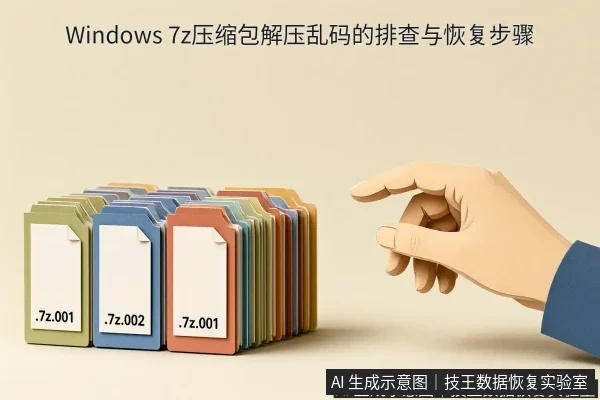
第一步,确认文件完整性。检查文件大小是否与源一致,分卷压缩包是否所有分卷齐全(.7z.001、.7z.002等)。缺少任何一个分卷都会导致解压失败并表现为乱码。若分卷缺失,重新获取缺失分卷即可解决。
www.sosit.com.cn
第二步,更换解压工具并指定编码。卸载第三方解压软件(如WinRAR、Bandizip等),安装7-Zip官方版本(7-zip.org)。打开7-Zip后,进入"工具→选项→设置",将"默认代码页"从"自动"改为"GBK"或"UTF-8",分别尝试。若图形界面仍无法解决,使用命令行方式:打开命令提示符,执行 7z x 文件路径 -mcp=GBK 或 7z x 文件路径 -mcp=UTF-8,其中-mcp参数强制指定文件名编码。这一步可解决绝大多数编码类乱码。 www.sosit.com.cn
第三步,若编码指定后仍报错,尝试修复文件头。使用7-Zip的"测试"功能(右键→7-Zip→测试压缩包)确认损坏范围。若仅索引区损坏而数据区完整,可在Linux环境下使用p7zip工具配合--headers=0参数跳过损坏头部,从数据区逐块提取文件。此操作需要一定命令行基础,操作前务必先对原文件做完整拷贝。
第四步,若文件完全无法识别,且伴随磁盘读写异常,停止一切自行操作。将整盘制作只读镜像(使用ddrescue或专业镜像工具),后续所有分析和提取均在镜像上进行。此步骤需要专业设备和经验,普通用户不建议自行尝试。
停止条件与恢复边界
自行排查的停止条件:完成编码指定和分卷完整性检查后,若仍无法解压,应停止继续用各类"修复工具"反复打开原文件。每多一次失败尝试,都可能因解压软件写入临时文件而覆盖原始数据区,使恢复难度从逻辑级升级为物理级。
需要专业介入的边界:文件头校验失败且数据区无法通过命令行逐块提取;存储介质存在坏道或异响;文件经过加密且密钥丢失导致索引无法重建。这三种情况超出软件配置层面的解决范围。
预防建议
对重要压缩包,创建时统一使用UTF-8编码(7-Zip默认即UTF-8),避免在不同语言环境的系统间传递。遵循3-2-1备份原则:保留三份副本、两种介质、一份异地。当主文件出现乱码时,优先从备份副本获取正常版本,而非冒险修复损坏文件。
技术审核:邓严军|技王数据恢复实验室技术总监