
WinHex恢复图片步骤与失败概率:区分逻辑与物理故障及结果验证
2026-10-04 12:05:01 来源:技王数据恢复
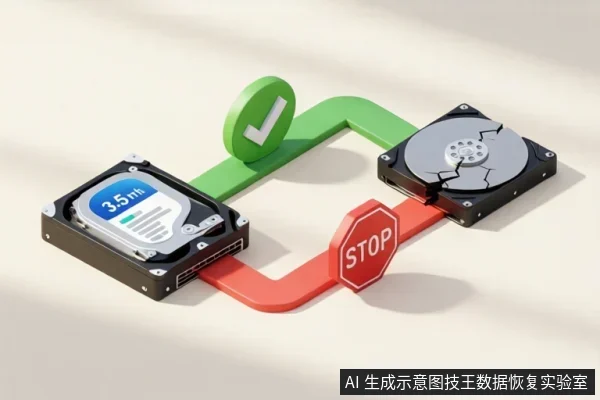
WinHex恢复图片的成功率取决于介质状态:若为误删或格式化的逻辑故障且未发生新数据写入,通过文件签名扫描找回概率较高;若涉及物理损坏或SSD TRIM擦除,软件扫描无效且可能加剧损坏。操作前必须停止写入,并将恢复文件保存至不同物理驱动器。 www.sosit.com.cn
WinHex适用边界:仅针对逻辑故障
然而,对于机械硬盘的磁头损坏、异响,或SSD的主控故障、NAND颗粒损坏,软件扫描不仅无效,还可能因持续读取加速介质恶化。 www.sosit.com.cn
故障判断:区分逻辑错误与物理损伤
在启动WinHex前,需根据现象判断故障类型。若设备能被系统正常识别,无机械异响,且BIOS中可见设备信息,通常属于逻辑故障,具备软件恢复条件。若设备出现异响、频繁掉盘、容量显示为零或BIOS无法识别,则指向物理故障。此时严禁运行任何扫描软件,应立即断电并寻求专业只读检测,避免二次损坏。 www.sosit.com.cn
数据保护:停止写入与镜像备份原则
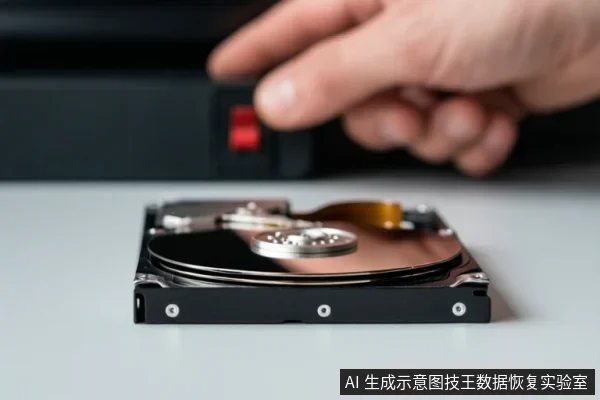
为提高恢复成功率,必须尽量减少或避免使用计算机,防止新数据覆盖被删除文件的空闲空间。在Windows文件系统中,已删除文件占用的空间被标记为空闲,数据可能仍存在,但任何计算机使用都可能创建文件并覆盖该空间。因此,首要任务是停止向源驱动器写入任何数据。若条件允许,优先使用专业工具进行只读镜像备份,将原始数据克隆到另一块健康存储介质上,再进行后续分析。 技王数据恢复
操作步骤:加载设备、签名搜索、预览提取
选中有效文件,执行“提取”操作,将文件保存至不同的物理驱动器。注意,由于基于签名盲扫,恢复出的文件通常以序号命名,无法保留原始文件名和目录结构。 技王数据恢复
结果验证:文件完整性检查与命名问题
恢复出的文件需进行完整性检查。若文件头正确但内容乱码或无法打开,说明数据块已损坏或被部分覆盖,此时恢复失败。若文件可正常打开,则验证成功。由于WinHex不依赖文件系统元数据,恢复的文件通常没有原始文件名,需手动重命名。此外,若恢复出的图片数量远少于预期,可能部分数据已被新数据覆盖,或介质存在隐性坏道。 www.sosit.com.cn
停止操作的条件
出现以下情况时,必须立即停止WinHex扫描并断电:设备出现异响、频繁掉盘或BIOS无法识别(物理故障迹象);扫描过程中速度极慢、频繁报错或I/O错误;恢复出的文件头正确但内容乱码或无法打开。 www.sosit.com.cn
本文由技王数据恢复实验室整理,技术总监邓严军审核。
技王数据恢复
资料核验
- Windows File Recovery | Microsoft Support;核验日期:2026-09-16;适用范围:Windows NTFS/FAT/exFAT文件系统通用逻辑
技术审核:邓严军|技王数据恢复实验室技术总监