
6531设备不识别:先判断风险再操作
2026-09-11 06:22:02 来源:技王数据恢复
直接结论与首要动作
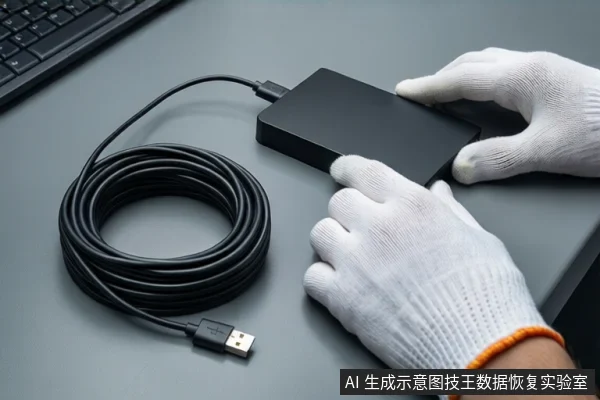
当型号为6531的存储设备出现不识别现象时,首要原则是立即停止任何写入操作并断开连接。需通过观察设备是否有物理反应(如指示灯、风扇声)、系统设备管理器状态及是否伴随异响或发热,来区分是连接/逻辑故障还是物理/固件故障。若存在异响、严重发热或容量显示异常,严禁自行通电或运行修复软件,应立即寻求专业只读检测;若仅为接口松动或驱动问题,可尝试更换后置USB接口和线缆进行低风险排查。
技王数据恢复
基于现象的故障层级判断
6531设备不识别可能由多种因素引起,包括接口松动、供电不足、文件系统逻辑错误、主控芯片故障或介质物理损坏。由于无法直接确认内部介质的具体类型,盲目使用恢复软件或反复通电尝试往往会导致数据覆盖或电路进一步恶化。以下是基于不同现象的故障层级判断及对应行动: www.sosit.com.cn
- 设备完全静默,无光无声,且更换线缆和接口后仍无反应:可能涉及供电线路断路或主控芯片死机。盲目通电可能加剧损坏,应立即断电,停止自行排查,寻求专业硬件检测。
- 设备有轻微连接提示音或指示灯闪烁,但在资源管理器中无盘符:硬件基本功能尚存,但文件系统元数据可能损坏。检查磁盘管理,若可见未分配空间或RAW格式,严禁格式化或双击打开,记录状态后寻求专业只读镜像服务。自行修复易导致数据覆盖。
- 设备识别正常,无异响,但提示需要格式化或文件丢失:属于逻辑层故障,原始数据可能仍在。严禁点击“格式化”或运行Chkdsk,可尝试在只读模式下制作镜像备份。写入新数据会覆盖旧数据。
安全排查步骤(仅限低风险操作)
在确保数据安全的前提下,可通过标准化的检测流程排除外部干扰: 技王数据恢复
- 外部连接检查:尝试更换一根质量可靠的连接线,排除线缆内部断裂的可能性。将设备连接到电脑机箱后置的USB接口,因为后置接口直接连接主板,供电能力通常比前置面板更稳定。如果是笔记本电脑,建议在拔掉电源适配器直接使用电池供电,或在连接其他高功耗设备前单独测试该端口,以避免电压波动影响设备启动。
- 系统底层状态检查:进入操作系统的“磁盘管理”工具进行检查。右键点击开始菜单,选择磁盘管理,查看列表中是否存在未分配空间、RAW格式或无盘符的卷。如果能在磁盘管理中看到该设备,即使没有盘符,也说明硬件基本功能尚存,数据恢复的希望较大。此时切勿双击打开或尝试格式化,而应记录其容量和状态。
- 设备管理器观察:确认电脑设备管理器中的显示状态。即使资源管理器中看不到盘符,设备管理器可能会列出未知的USB设备、带有感叹号标记的存储控制器,或者干脆没有任何新硬件插入的记录。这些信息有助于判断故障是突发性物理损伤还是渐进式逻辑崩溃。
必须停止自行处理的明确信号
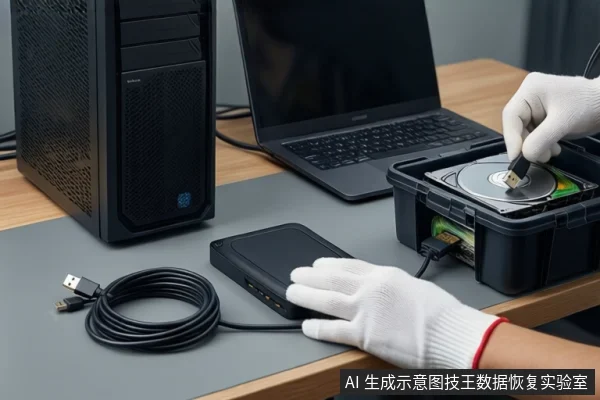
在某些特定条件下,用户必须立即停止自行处理,转而寻求专业数据恢复服务。以下情况表明存在高风险,自行处理不仅无法解决问题,反而可能将原本可以恢复的数据彻底覆盖或物理破坏: 技王数据恢复
- 异响信号:如果听到6531设备发出咔哒声、摩擦声或异常的蜂鸣声,这通常是机械部件故障的信号。继续通电会导致磁头划伤盘片,造成永久性数据损毁。
- 发热与异味:对于固态硬盘或闪存设备,如果设备在连接瞬间发热严重或伴有焦糊味,表明内部电路存在短路,必须切断电源以防元器件烧毁波及数据区。
- 容量异常:如果设备在磁盘管理中显示容量为0字节,或反复出现在设备管理器中又消失,这表明主控与存储介质之间的通信极不稳定。此时任何扫描、修复或写入操作都可能因通信中断而导致数据链断裂。
- 亚健康状态:如果设备之前已经出现过部分文件打不开或复制错误的情况,说明介质已处于亚健康状态,强行读取会加速介质死亡。
技王数据恢复实验室建议,在不识别的原因尚未明确,尤其是怀疑存在物理损伤或固件问题时,严禁使用普通数据恢复软件进行全盘扫描。专业的做法是先通过镜像工具在只读模式下克隆整个扇区,然后在镜像文件上进行分析和恢复,这样既能保护原盘,又能提高数据提取的成功率。 技王数据恢复
技术审核:邓严军|技王数据恢复实验室技术总监 www.sosit.com.cn