
Windows新建卷后磁盘不显示:文件是否完整取决于故障类型
2026-09-11 06:20:02 来源:技王数据恢复
直接结论与风险判断
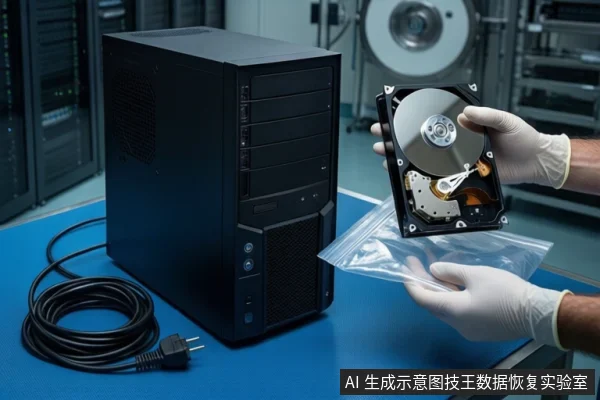
新建卷后磁盘不显示并不直接代表数据丢失,文件是否完整取决于故障性质及后续操作。若仅为盘符未分配或逻辑错误,且未执行格式化或写入,文件通常完整;若显示为RAW、未分配或Code 10错误,且更换设备无效,可能涉及物理故障或严重逻辑损坏,此时盲目修复(如chkdsk)会导致数据永久丢失。首要动作是立即停止写入,严禁自行格式化或运行修复工具,应寻求专业只读检测。 www.sosit.com.cn
基于故障现象的分级处理建议
情况一:磁盘可见但无盘符或显示“未分配”
若磁盘在磁盘管理中可见,但无盘符或显示为“未分配”,可能为逻辑配置问题或分区表错误。若未执行写入操作,数据保留可能性较高。此时应立即停止任何写入操作,不要尝试重新格式化或初始化。若数据重要,应寻求专业只读检测以确认文件系统状态。在Windows文件系统中,已删除文件占用的空间会被标记为空闲空间,数据可能仍然存在并可恢复,但任何计算机使用都可能创建文件并覆盖这些空闲空间[来源1]。为了提高文件恢复的成功率,建议尽量减少或避免使用计算机[来源3]。在数据丢失后创建分区会降低成功恢复的可能性[来源5]。 技王数据恢复
情况二:磁盘显示为RAW格式
若磁盘显示为RAW格式,通常意味着文件系统元数据损坏或严重逻辑错误。此时运行chkdsk或格式化会直接破坏残留数据。严禁运行chkdsk或格式化。若需数据,应立即断电并寻求专业数据恢复服务,通过只读镜像提取文件。如果外部硬盘在磁盘管理中显示为RAW或未分配,且已尝试更换端口、线缆和电脑后仍无法访问,若需要数据,应考虑进行数据恢复[来源6]。如果不需要数据,可以重新格式化驱动器以重置其状态[来源8]。 技王数据恢复
情况三:设备管理器显示Code 10错误
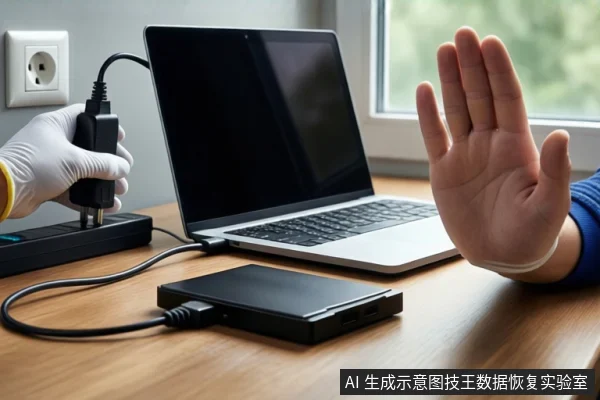
若设备管理器显示Code 10错误,表明设备存在硬件故障或固件通信问题。此时软件层面的修复通常无效且可能加剧损坏。立即断电,停止反复插拔或重启。此类故障通常涉及物理层,需专业实验室环境检测。如果外部硬盘在设备管理器中显示Code 10错误,且已尝试更换线缆和电脑,则硬盘可能已发生故障;若需要数据,应考虑数据恢复[来源7]。
技王数据恢复
安全止损与停止操作条件
在以下情况下,应立即停止自行操作并寻求专业帮助:设备在磁盘管理中显示为RAW或未分配,且已尝试更换端口、线缆和电脑后仍无法访问;设备管理器中显示Code 10错误,且已尝试更换线缆和电脑;设备出现异响、发热异常或完全不被系统识别;已执行过格式化、初始化或运行过chkdsk等修复命令。如果无法从备份中找到丢失的文件,可以使用Windows File Recovery命令行工具尝试从本地存储设备中恢复已删除且无法从回收站恢复的文件[来源2]。对于NTFS文件系统,如果磁盘经过格式化,建议使用Extensive(广泛)模式进行恢复[来源4]。技王数据恢复实验室建议用户在遇到此类问题时,优先保护数据完整性,避免盲目操作导致不可逆损失。 www.sosit.com.cn
技术审核:邓严军|技王数据恢复实验室技术总监
www.sosit.com.cn