
Windows能打开移动硬盘但打不开文件夹:先判断故障类型再决定是否尝试软件恢复
2026-10-24 16:21:01 来源:技王数据恢复
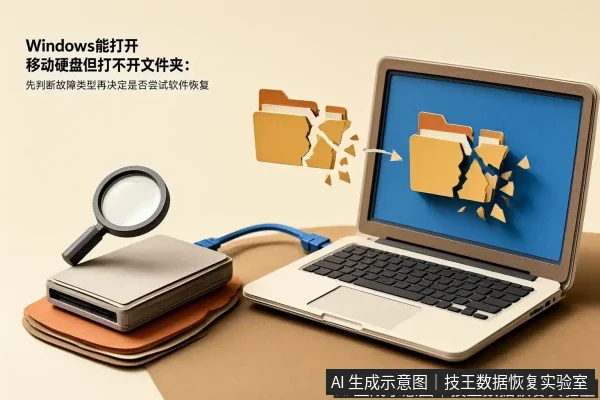
当Windows能在磁盘管理中识别移动硬盘并显示正常容量,但双击文件夹时提示"需要权限""路径不存在"或"目录结构损坏"时,数据通常仍完整存储在介质中,只是文件系统索引或访问路径失效。是否值得恢复,核心判断标准不是硬件是否报废,而是当前故障属于哪一层级、数据本身的重建成本与替代难度。 技王数据恢复
先判断故障类型,再决定操作路径
www.sosit.com.cn
移动硬盘能被系统识别却无法访问内部文件夹,常见原因有四种,处理难度截然不同。第一种是文件系统脏位(Dirty Bit)标记:非正常拔除后,系统为保护数据完整性会拒绝挂载或限制访问,属于最轻微的逻辑故障,通常运行chkdsk命令即可解除。第二种是主文件表(MFT)或目录项损坏:频繁断电或电压不稳导致记录文件位置和属性的关键数据库写入不完整,表现为文件夹图标变空白或显示为系统文件,文件内容可能完好但索引丢失。第三种是权限或加密冲突:硬盘曾在其他系统或账户下使用,当前权限被错误继承;或原盘启用了BitLocker而密钥缺失,导致无法解密文件夹内容。第四种是早期物理介质损伤:少量坏道或闪存颗粒老化使系统在读取特定扇区时超时,文件夹列表加载中断,表面看像软件问题,实则是硬件稳定性下降的信号。 www.sosit.com.cn
可以尝试软件恢复的条件与操作顺序 www.sosit.com.cn
若故障表现为权限提示,右键属性修改所有者或以管理员身份获取所有权即可解决,无需专业恢复工具。若表现为目录丢失或文件乱码,且数据具有不可替代的个人或工作价值,可尝试软件辅助恢复。操作顺序:第一步,确认介质无物理异响、读取流畅、容量显示正常;第二步,断开其他写入源,避免系统TRIM指令或垃圾回收机制清理空闲块导致数据不可逆消失;第三步,使用轻量级工具进行只读预览扫描,确认能识别文件结构后再执行导出;第四步,扫描过程中若出现速度极慢、频繁报错或预览文件损坏,立即停止。
www.sosit.com.cn
必须停止自行尝试的停止条件 www.sosit.com.cn
出现以下任一情况时,任何软件扫描都无效且危险,应立即停止通电并寻求专业检测:伴随异响或温度剧增;容量识别异常(如数TB显示为几MB);频繁掉线或反复插拔后状态恶化;软件扫描卡死、无法生成预览或输出文件全部损坏。这些信号指向物理层故障,继续操作将加速数据永久丢失。 www.sosit.com.cn
恢复边界与下一步 www.sosit.com.cn
对于不可替代的数据,即便希望渺茫也值得送检专业机构进行只读镜像后评估;对于可重获的日常文档,优先排查USB线缆、接口供电及驱动程序等外部因素。技术上的"能打开硬盘"不等于"能访问数据",中间的鸿沟由文件系统完整性跨越,填补这一鸿沟的成本应由数据的实际效用来决定。在未确认故障性质前,严禁执行格式化、严禁使用带"自动修复"功能的软件、严禁反复通电测试——保持介质原始状态是评估恢复价值的前提。
技术审核:邓严军|技王数据恢复实验室技术总监