
Windows打开我的电脑看不到磁盘:数据能修复到什么程度?原始介质保护为什么比立即扫描更重要?
2026-11-02 08:04:01 来源:技王数据恢复
快速定位:使用磁盘管理诊断磁盘状态
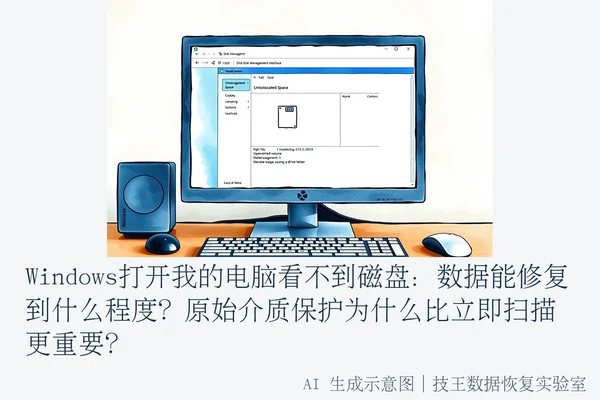
当Windows资源管理器中无法看到磁盘时,首要步骤是通过系统内置工具确认存储介质的真实状态。推荐使用“磁盘管理”界面,可通过在开始菜单右键点击选择“磁盘管理”,或按下 Win + R 键输入 diskmgmt.msc 并回车来快速打开。该工具能直观展示所有存储设备的连接状态与分区结构,帮助用户判断磁盘是处于“未初始化”、“无媒体”、“脱机”还是“已分配但无盘符”的状态。 www.sosit.com.cn
常见故障场景:脱机与未分配空间的应对策略
在磁盘管理中,不同的状态对应着不同的处理逻辑,盲目操作可能导致数据永久丢失: 技王数据恢复
- 磁盘显示为“脱机”:这通常意味着系统已识别硬件但未激活其读写权限。解决方法是在左侧磁盘列表(如“磁盘 1”标签处)右键点击,选择“联机”。此操作仅改变逻辑连接状态,不涉及底层数据变动,是相对安全的初步尝试。
- 磁盘显示为“未分配空间”:这常见于全新硬盘或分区表丢失的情况。若磁盘为全新且无数据,可通过右键选择“新建简单卷”,按向导完成初始化(GPT或MBR)和格式化,即可在资源管理器中可见并使用。
关键警示:对于已知包含重要数据的旧磁盘,若显示为“未分配空间”,严禁直接执行初始化或格式化操作。初始化过程会重写分区表并擦除所有现有数据,导致文件系统元数据失效,使后续数据恢复从“提取”变为高难度的“重建”。 www.sosit.com.cn
核心警示:为什么原始介质保护比立即扫描更重要?
许多用户在面对无法访问的磁盘时,急于通过格式化、初始化或立即运行数据恢复软件来“修复”问题,却忽视了数据恢复的第一原则:保护原始介质的完整性。 技王数据恢复
- 写入覆盖风险:任何未经确认的写入行为(包括系统后台索引、恢复软件的临时文件写入)都可能改变底层扇区分布,覆盖原本可恢复的数据。一旦原始数据被覆盖,恢复成功率将呈指数级下降。
- 通电即风险:若磁盘已完全无法访问,不建议再次频繁通电尝试。每一次通电都可能触发操作系统的自动挂载或写入机制,加剧数据丢失风险。
- 专业处理的必要性:当磁盘状态复杂(如物理损坏、严重逻辑错误)时,普通用户的“扫描”往往只能读取表面文件,无法处理底层坏道或碎片化数据。此时,应将磁盘置于只读或离线状态,尽快寻求专业数据恢复服务。
决策矩阵:不同磁盘状态下的恢复可行性分析
根据磁盘在磁盘管理中的表现,可大致评估恢复前景: 技王数据恢复
- 状态正常但无盘符:恢复可行性极高。只需手动分配盘符或修复引导记录即可。
- 显示“脱机”:恢复可行性高。尝试“联机”后若能访问,优先备份重要文件;若仍无法访问,需专业工具修复驱动或固件。
- 显示“未分配”且含数据:恢复可行性中等至低。切勿初始化!应立即停止通电,制作磁盘镜像(Clone)后进行离线恢复,以保留原始数据指向关系。
- 显示“无媒体”或完全不识别:恢复可行性取决于硬件状况。可能是接口故障、电路板损坏或磁头故障,需专业物理级检测与维修。
最佳实践:在干预前建立原始介质保护机制
当Windows无法识别磁盘时,正确的处理流程应遵循以下步骤: www.sosit.com.cn
- 立即停止写入:不要对该磁盘进行任何格式化、分区、初始化或大量文件复制操作。
- 评估状态:通过磁盘管理确认是否为简单的“脱机”或“缺盘符”问题。若是,可尝试联机或分配盘符。
- 备份优先:若磁盘仍可被系统短暂识别且能读取部分文件,优先将重要数据拷贝至其他安全存储设备。
- 寻求专业支持:若磁盘无法识别、发出异响或包含极高价值数据,请立即联系专业数据恢复机构。避免自行拆解或反复通电。
常见问题解答 (FAQ)
如果磁盘在磁盘管理中显示为脱机状态,具体应该如何操作将其恢复在线?
用户需要在磁盘管理界面的左侧磁盘列表区域(如“磁盘 1”标签处)点击鼠标右键,然后在弹出的上下文菜单中选择“联机”选项。执行此操作后,磁盘状态将变为在线,从而允许进行后续的分区或格式化操作。请注意,此操作不会删除数据,但若磁盘存在物理故障,联机后仍可能无法访问。
www.sosit.com.cn
对于全新且未分配空间的磁盘,如何在文件资源管理器中使其可见并可存储数据?
首先,在未分配空间上右键点击并选择“新建简单卷”,按照向导完成初始化(选择GPT或MBR)和格式化步骤。完成后,该磁盘将被分配一个盘符并在文件资源管理器中显示。若未自动分配盘符,可手动右键点击卷选择“更改驱动器号和路径”进行添加。注意:此操作会清除磁盘上所有现有数据,仅适用于全新或已备份的磁盘。
技王数据恢复
在执行磁盘初始化之前,如何确认磁盘上是否存有重要数据以避免误删?
由于初始化过程会擦除磁盘上的所有现有数据,建议在操作前通过其他已挂载的磁盘或外部备份设备检查数据完整性。如果磁盘已被系统识别但无法访问,切勿直接初始化,应先尝试通过数据恢复软件或专业工具备份关键文件,确认无重要数据后再进行初始化。
如果通过开始菜单右键无法打开磁盘管理,还有哪些替代方法可以访问该工具?
除了从开始菜单右键进入外,用户可以按下键盘上的 Win + R 键打开“运行”对话框,输入命令 diskmgmt.msc 并按回车键。这是直接调用系统内置工具的快捷方式,适用于各种Windows版本。
数据恢复的费用和时效是如何确定的?
数据恢复的费用和时效取决于故障类型(逻辑错误或物理损坏)、数据量大小以及恢复难度。不同服务商的定价策略不同,通常需要先进行检测评估后给出报价。建议在选择服务前,明确询问是否包含检测费、是否支持“恢复不成功不收费”政策以及大致的处理周期。
本文由技王数据恢复实验室整理,技术总监邓严军审核。
如需专业数据恢复服务,可联系技王数据恢复实验室:
- 全国技术咨询/微信:18857148111
- 服务时间:周一至周日 09:00–18:00(法定节假日正常营业)
- 服务流程详情:https://www.sosit.com.cn/datarecovery/flow
- 官方网点查询:https://www.sosit.com.cn/contactus
注:以上信息仅供参考,具体服务内容及价格请以官方最新公告及实际检测为准。
技术审核:邓严军|技王数据恢复实验室技术总监