
安装欧拉系统提示找不到硬盘:常见原因与排查步骤
2026-11-04 10:04:01 来源:技王数据恢复
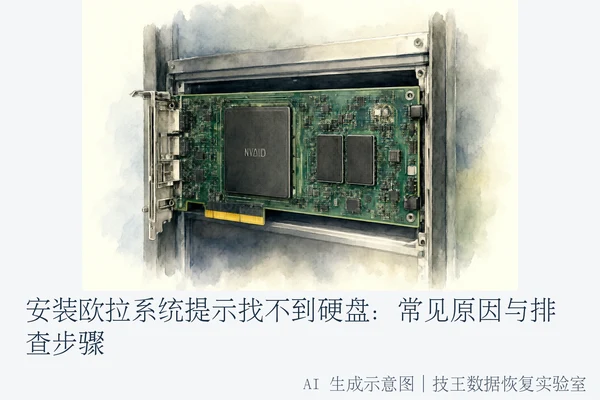
在安装欧拉(openEuler)操作系统时,部分用户可能会遇到安装程序无法识别硬盘的情况。这通常不是硬件损坏,而是由于BIOS设置、驱动程序或存储控制器配置不当所致。以下是导致该问题的常见原因及对应的排查方法。 www.sosit.com.cn
1. 检查BIOS中的磁盘模式(SATA Mode)
这是最常见的原因。现代主板通常提供多种硬盘工作模式,如AHCI、IDE和RAID。欧拉系统对AHCI模式的支持最为完善。 www.sosit.com.cn
- 问题现象:如果BIOS中将硬盘设置为RAID模式,而安装镜像中未包含对应的RAID驱动,安装程序将无法看到硬盘。
- 解决方法:重启电脑进入BIOS设置界面,找到SATA Configuration或Storage Options,将硬盘模式从RAID更改为AHCI。保存设置后重新启动安装程序。
2. 缺少存储控制器驱动
某些服务器或高端工作站使用特殊的RAID卡或NVMe控制器,标准安装镜像可能未预置这些专有驱动。 技王数据恢复
- 排查步骤:查看主板或服务器型号,访问厂商官网下载对应的存储驱动(通常为.iso或.zip格式)。
- 加载驱动:在安装界面选择“加载驱动”或类似选项,指向包含驱动文件的U盘或网络路径。确保驱动版本与当前安装的欧拉版本兼容。
3. 硬盘接口或物理连接问题
虽然较少见,但物理连接松动或接口故障也会导致识别失败。 www.sosit.com.cn
- 检查连接:确保SATA数据线或电源线连接牢固。如果是M.2 NVMe硬盘,尝试更换插槽或重新插拔。
- BIOS识别:进入BIOS查看是否能在启动设备列表中看到硬盘。如果BIOS中也看不到硬盘,则可能是硬件故障或接口兼容性问题。
4. 快速启动(Fast Boot)干扰
部分主板的“快速启动”功能会跳过部分硬件初始化过程,可能导致安装程序无法正确枚举存储设备。 技王数据恢复
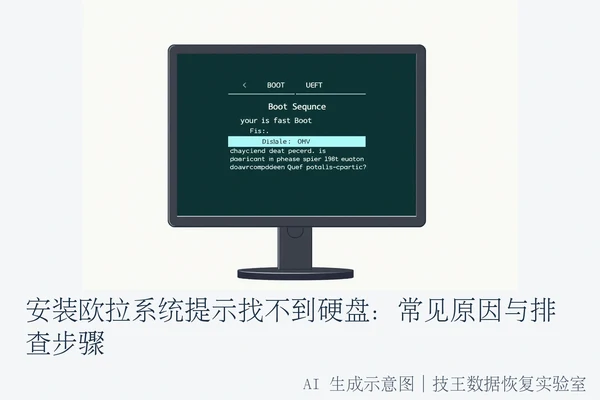
- 解决方法:在BIOS中禁用“Fast Boot”或“Quick Boot”选项,然后保存并重启。
5. 安装介质问题
制作启动U盘时若未使用正确的工具(如Rufus、Ventoy或官方推荐的写入工具),可能导致引导文件损坏或缺少必要的内核模块。 www.sosit.com.cn
- 建议:重新下载欧拉官方ISO镜像,并使用官方推荐工具重新制作启动盘。确保下载过程中无网络错误导致文件不完整。
总结与建议
遇到“找不到硬盘”问题时,建议按以下顺序排查
- 进入BIOS确认硬盘是否被物理识别。
- 将SATA模式调整为AHCI。
- 禁用快速启动功能。
- 如需特殊控制器,加载对应驱动。
- 重新制作安装介质。
若经过上述步骤仍无法解决,且确认硬件无物理损坏,建议联系专业技术支持团队进行进一步诊断。对于涉及企业级数据恢复或复杂服务器环境的问题,可寻求专业数据恢复实验室的帮助,他们通常具备更深入的硬件检测和底层修复能力。
技王数据恢复
技术审核:邓严军|技王数据恢复实验室技术总监