
Win7下USB3.0硬盘不识别:区分逻辑与硬件故障及止损步骤
2026-11-09 12:03:01 来源:技王数据恢复

在 Windows 7 环境下,USB 3.0 移动硬盘无法读取时,首要任务是区分故障性质并立即停止任何写入操作。若磁盘管理显示为 RAW 或未分配且硬盘无异响,通常属于逻辑故障,此时严禁执行格式化或运行 chkdsk,应尝试只读恢复;若设备管理器出现 Code 10 错误,或硬盘伴有咔哒声、电机转动声异常,极大概率为硬件故障,必须立即断电并寻求专业帮助,以避免数据永久丢失。 www.sosit.com.cn
基于系统反馈的故障分级判断
1. 优先排除环境与连接问题
Windows 7 对 USB 3.0 接口的支持依赖于特定的驱动程序和环境配置。若系统未安装 SP1 补丁或缺少 USB 3.0 控制器驱动,可能导致识别失败。外部硬盘在正常连接情况下应被操作系统检测到,无需额外的驱动程序、软件或固件更新[来源4]。因此,在判定硬盘损坏前,建议先尝试将驱动器连接到计算机上的不同端口,使用不同的电缆,并在另一台安装了完整驱动的现代系统电脑上测试,同时验证驱动器指示灯是否亮起[来源5]。若更换线缆、端口及电脑后仍无法识别,再进入下一步故障判断。
技王数据恢复
2. 逻辑故障:RAW 或未分配状态
当非正常弹出、突然断电或病毒侵入导致文件系统元数据损坏时,操作系统无法解析分区结构,从而显示为未格式化或 RAW 状态。这种情况下,硬盘的物理介质通常是完好的,数据的丢失仅体现在逻辑索引的混乱上。在 Windows 文件系统中,已删除文件占用的空间被标记为空闲空间,这意味着文件数据可能仍然存在并可被恢复,但任何计算机使用都可能创建文件并覆盖这些空闲空间[来源2]。如果驱动器显示为 RAW 或未分配,并且已经尝试过不同的端口、电缆和计算机但仍需要数据,则应考虑数据恢复[来源6]。此时,Windows File Recovery 是 Microsoft Store 中可用的命令行应用,可用于从本地存储设备(包括内部驱动器、外部驱动器和 USB 设备)恢复已删除且无法从回收站恢复的文件[来源1][来源3]。但需注意,该工具适用于文件系统损坏但介质可读的情况,若介质不稳定,仍建议寻求专业只读镜像服务。 www.sosit.com.cn
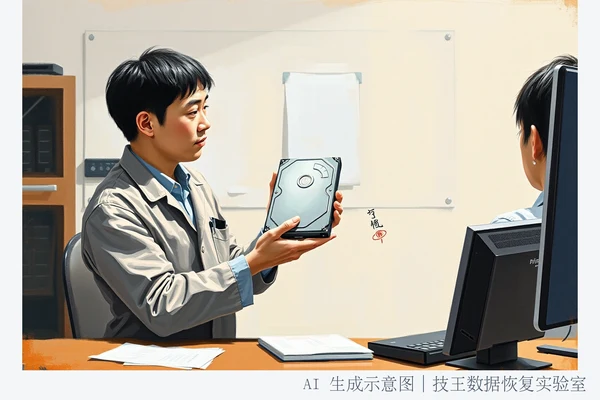
3. 硬件故障:Code 10 或物理异响
如果在设备管理器中看到 Code 10,并且已经尝试过另一根电缆和计算机,则驱动器可能已故障[来源7]。Code 10 通常表示设备无法启动,可能涉及固件区或硬件电路层面的问题。此外,若硬盘发出规律的咔哒声或电机转动声异常,表明磁头或电机可能存在机械故障。此时,任何通电尝试都可能加剧物理损伤,必须立即断电并寻求专业数据恢复服务。
www.sosit.com.cn
安全操作边界与禁止事项
在处理不识别的移动硬盘时,遵循正确的操作边界至关重要。首先,严禁使用 Windows 自带的“chkdsk”命令修复 RAW 分区。虽然该命令旨在修复逻辑错误,但在文件系统严重损坏的情况下,它可能会重写引导记录或调整簇链,导致原有数据块位置错乱,增加恢复难度甚至造成不可逆的数据丢失。其次,不要轻信市面上宣称能“一键修复坏道”或“快速恢复数据”的绿色软件,这些工具往往缺乏底层读取权限,容易引发二次伤害。正确的做法是先评估介质的健康状况。如果硬盘发出规律的咔哒声或电机转动声异常,应立即断电并寻求专业帮助。对于没有任何异响但无法识别的硬盘,可以尝试更换不同的 USB 接口、使用带外接供电的 Hub,或在另一台安装了完整驱动的电脑上测试。只有在确认是纯逻辑故障且设备稳定后,才建议使用只读模式的专业软件进行初步检测,以判断数据恢复的可能性。
技王数据恢复
下一步行动建议
面对 Windows 7 无法读取 3.0 移动硬盘的情况,建议采取分步排查策略。第一步,检查物理连接,更换线缆和接口,确认供电充足;第二步,进入设备管理器和磁盘管理,查看是否有底层识别迹象;第三步,若无硬件异响,尝试在专业环境中进行只读镜像备份;第四步,根据镜像结果制定具体的文件提取方案。在整个过程中,保持冷静,避免盲目操作,是确保数据得以最大程度保留的关键。数据恢复并非魔法,而是基于严谨技术分析的逆向工程,合理的预期和科学的步骤是成功的前提。若遇到复杂故障,可联系技王数据恢复实验室获取专业诊断与支持。 技王数据恢复
技术审核:邓严军|技王数据恢复实验室技术总监 www.sosit.com.cn