红米笔记本加装固态后不显示硬盘,修复后文件是否完整
2026-11-19 10:04:01 来源:技王数据恢复
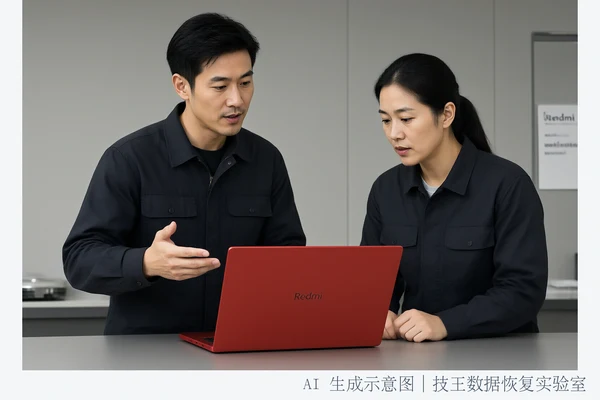
直接回答:修复后文件的完整性取决于故障类型与操作方式。如果是软件层面的分区表错误或未分配驱动器号,且未进行写入操作,文件通常可以完整恢复;如果是硬件接触不良或物理损坏,则取决于损坏程度。在未进行初始化或格式化的前提下,通过专业镜像备份和针对性修复,大多数逻辑故障下的文件可以保持完整。 技王数据恢复
如何区分故障类型与数据状态
红米笔记本加装固态硬盘(SSD)后不显示硬盘,通常分为两种情况,其数据风险和处理方式截然不同: 技王数据恢复
- BIOS可识别,系统不显示:这通常是软件配置问题。例如新SSD未初始化分区、分区表逻辑错误、驱动器号冲突或Windows存储驱动异常。此类情况一般不涉及物理损坏,数据完好性较高。
- BIOS也无法识别:这可能涉及硬件接触不良(如M.2插槽积灰、安装未到位)、主板供电异常或SSD固件故障。此时数据虽未丢失,但无法通过常规系统工具访问,需专业设备读取。
单一现象(如不显示)不能直接证明硬盘损坏或数据丢失。无法识别、容量异常或卡顿,仅说明存在访问障碍,具体的恢复方式和成功率需根据实际检测结果确定。 技王数据恢复
修复过程中的关键操作与风险
在确认故障前,以下操作直接影响文件完整性。请务必注意区分读操作与写操作:
www.sosit.com.cn
- 严禁初始化和格式化:如果SSD内有重要文件,绝对不要尝试在Windows磁盘管理中“初始化磁盘”或“格式化”。初始化操作会清空分区表,导致原有数据无法通过常规手段恢复。
- 停止写入新数据:不要向该SSD安装软件、复制或保存任何新文件。已实际被新数据覆盖的原始内容无法找回;虽然未被覆盖的区域可能仍有内容,但这不等于所有数据都能恢复。
- 避免反复插拔:对于硬件不识别的情况,频繁插拔可能导致接口氧化或物理损伤,增加后续处理难度。
专业数据恢复流程与完整性保障
为确保文件完整性,建议遵循以下标准流程进行处理: 技王数据恢复
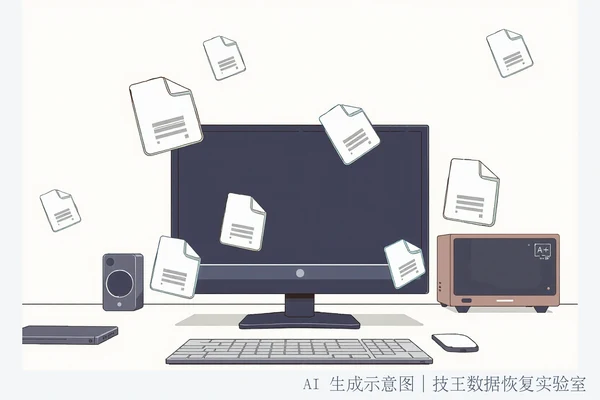
- 立即停止操作并联系专业机构:不要自行拆解笔记本或尝试低级修复工具。联系JiWang Data Recovery提供设备信息及丢失经过。
- 全盘镜像备份:工程师首先对故障SSD进行全盘镜像备份。这是防止二次损坏的关键步骤,确保原始数据不被修复过程中的读写操作影响。
- 针对性修复:根据检测结果进行修复。若是分区表错误或驱动器号问题,通过工具恢复分区结构;若是硬件接触问题,清洁接口或更换转接方案。
- 验证与交付:挂载恢复后的分区,逐一验证文件完整性。确认所有数据可正常读取后,将数据交付给用户。
何时文件可能不完整?
以下情况可能导致文件无法完全恢复:
技王数据恢复
- 物理损坏:若SSD主控或NAND闪存颗粒存在物理损坏,数据恢复成功率视损坏程度而定,部分文件可能无法读取。
- TRIM机制影响:现代SSD在删除文件或格式化后会执行TRIM指令,通知主控擦除无用数据块。一旦物理擦除发生,数据无法通过芯片读取还原。仅凭TRIM开关不能判断本次故障的可恢复性,需了解具体设备及删除后操作。
- 覆盖操作:如果在故障发生后继续向硬盘写入大量数据,覆盖了原始数据区域,被覆盖部分无法找回。
下一步如何处理
若您遇到红米笔记本加装固态后不显示硬盘的问题,请按以下步骤操作: www.sosit.com.cn
- 提供设备信息:记录笔记本型号、SSD品牌型号、故障发生前的操作(如是否进行过初始化、格式化或大量数据传输)。
- 联系服务:拨打全国技术咨询电话及微信:18857148111,或通过联系页面 https://www.sosit.com.cn/contactus 提交咨询。说明您所在的城市(如北京、上海、杭州、武汉、成都、沈阳、深圳、重庆、长春等直营网点所在城市)以便协调到店、上门或寄修服务。
- 等待检测:具体报价、检测条件、时效和恢复结果需根据实际检测情况确认。请勿自行尝试修复,以免降低恢复成功率。
技术审核:邓严军|技王数据恢复实验室技术总监
www.sosit.com.cn