NAS Btrfs 文件系统损坏如何检查
2026-11-19 06:03:02 来源:技王数据恢复
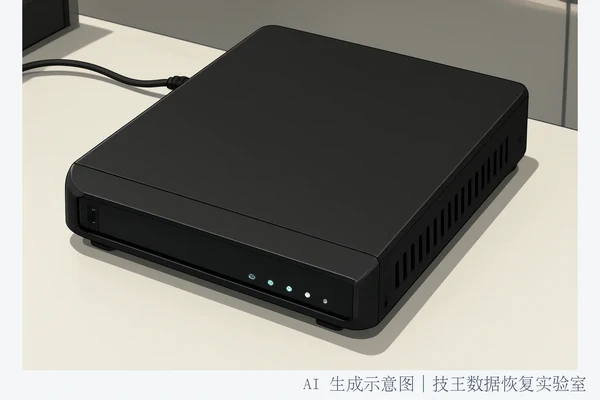
检查 NAS 中 Btrfs 文件系统是否损坏,最直接且有效的方法是使用 btrfs check 命令对挂载点或底层设备进行扫描。该工具会验证文件系统元数据的完整性,识别并报告不一致、坏块或结构错误。对于只读挂载的系统,建议先尝试以只读模式运行检查,以避免在修复过程中造成二次写入损伤。
www.sosit.com.cn
执行检查前的关键准备
在执行任何检查操作前,必须确保数据不再被写入。Btrfs 是写时复制(Copy-on-Write, CoW)文件系统,任何新的写入操作都可能改变元数据布局,从而掩盖原有的损坏痕迹或使损坏扩散。因此,首要步骤是立即停止对该 NAS 卷的所有写入请求,包括暂停备份任务、禁用自动快照以及限制用户访问。
技王数据恢复
具体检查步骤与命令解析
检查过程通常分为两个阶段:元数据一致性检查和设备级扫描。请按照以下顺序操作: www.sosit.com.cn
- 卸载或只读挂载:如果可能,将受损的 Btrfs 卷卸载(umount)。若无法卸载,请尝试以只读方式重新挂载(mount -o ro)。这是防止检查过程中发生数据覆盖的关键。
- 运行基础检查:使用命令
btrfs check /dev/sdXN(其中 sdXN 为对应的设备节点)或btrfs check /mnt/mountpoint。此命令会遍历文件系统树,检查根节点、叶子节点和块组的链接关系是否正确。 - 查看输出结果:如果系统正常,输出通常会显示 “Total bytes 1234567890, Used: 1234567890” 等统计信息,并无错误提示。如果存在损坏,工具会打印出具体的错误类型,如 “bad tree block”、“corrupt leaf” 或 “extent tree corrupt”。
- 谨慎使用修复选项:默认情况下,
btrfs check仅执行只读检查。除非你完全理解后果并在专业指导下进行,否则不要直接使用--repair参数。错误的修复操作可能导致文件系统完全无法挂载,甚至导致数据永久丢失。
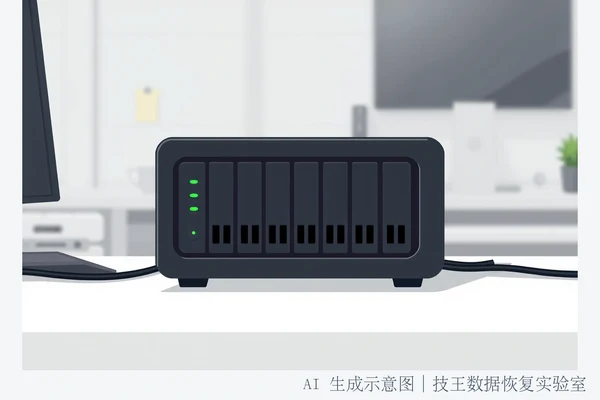
常见损坏现象与对应检查重点
不同的故障表现指向不同的检查方向,用户可根据实际现象调整关注点: www.sosit.com.cn
- 无法挂载或挂载后只读:这通常意味着根树(Root Tree)或文件系统树(Extent Tree)严重损坏。此时应重点检查
btrfs check输出的第一页错误,确认是哪个关键节点失效。 - 文件读取报错或校验和失败:Btrfs 默认启用 CRC32C 校验和。如果文件内容无法读取且报错 “checksum mismatch”,说明数据块本身已损坏或存储介质存在坏道。这种情况下,单纯的文件系统检查可能无法直接修复,需要结合
btrfs scrub命令来触发 RAID 冗余数据的重新计算和修复(如果配置了 RAID 1/5/6/10)。 - 空间统计异常:如果
btrfs filesystem df显示的使用空间远小于实际写入量,可能存在未提交的提交组(Commit Group)或碎片化严重。此时运行btrfs check --readonly可以识别这些逻辑不一致,但无需立即修复,除非影响访问。
检查结果后的处理边界
当 btrfs check 报告错误时,需明确以下技术边界:检查工具只能识别损坏,不能自动还原被覆盖或删除的数据。如果错误涉及关键元数据且无冗余备份,手动修复的风险极高。对于重要的 NAS 数据,建议在检查发现严重错误后,立即停止所有尝试性修复操作,并联系专业数据恢复机构(如技王数据恢复)进行底层镜像制作。自行反复尝试挂载或强制修复,往往会导致原本可恢复的数据因 CoW 机制产生新的冲突而变得不可逆。
www.sosit.com.cn
技术审核:邓严军|技王数据恢复实验室技术总监 技王数据恢复