
硬盘大量坏道加载极慢,官方文档指出的物理屏蔽措施是什么
2026-11-23 13:29:02 来源:技王数据恢复
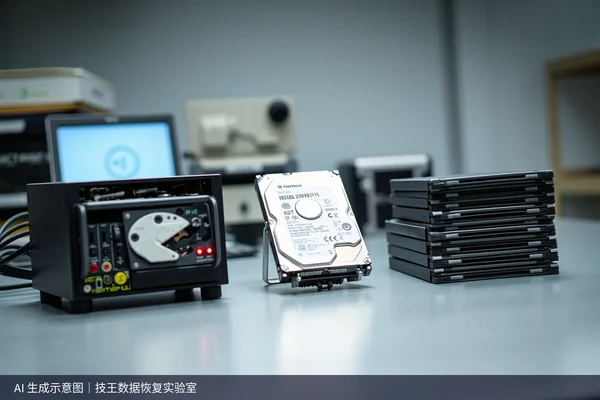
如果硬盘因为存在大量坏道导致加载极慢,官方文档指出的修复过程中必须采取的具体物理屏蔽措施,核心逻辑是识别并隔离坏道区域,防止系统反复尝试读取这些无法响应的扇区。
技王数据恢复
简单来说,就是不让操作系统再去碰那些已经“烂掉”的地方,把坏道圈起来,剩下的好数据继续用。这通常不是指物理上把硬盘拆了封死,而是通过软件手段在逻辑层面对坏道进行标记和屏蔽。 www.sosit.com.cn
提醒:官方文档中并未提供具体的命令行参数或一键屏蔽代码,而是强调了“屏蔽掉有坏道的区域”这一操作必要性,具体实施需依赖专业工具定位坏道位置。 技王数据恢复
如何用工具定位并尝试屏蔽坏道区域
既然官方文档提到了要屏蔽坏道,第一步得知道坏道在哪。文档建议先使用 HDD Tune 检测硬盘,查看坏道的具体分布情况。HDD Tune 能生成一张红绿相间的地图,红色代表坏道,绿色代表健康区域。
技王数据恢复
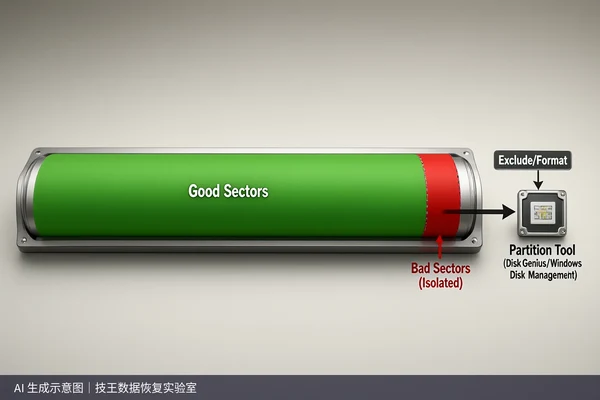
找到坏道后,如果坏道集中在硬盘的末尾或特定区域,可以尝试使用分区工具(如 DiskGenius 或 Windows 自带的磁盘管理)将包含坏道的部分单独划分出来,或者直接格式化该区域。这样做的目的是让文件系统不再向这些物理上损坏的扇区写入或读取数据。 www.sosit.com.cn
需要注意的是,这种“屏蔽”是有代价的。被屏蔽的区域将彻底不可用,你的硬盘总容量会变小。比如一个 1TB 的硬盘,如果屏蔽了 50GB 的坏道区,剩下的可用空间就只有 950GB 了。 技王数据恢复
数据恢复时的操作顺序与避坑指南
在尝试修复或屏蔽之前,数据备份的优先级永远高于修复。文档明确指出,如果 DiskGenius 等软件无法读出硬盘,或者读取过程中卡死,应优先尝试备份整个硬盘或重要文件。
www.sosit.com.cn
操作顺序应该是:先用 HDD Tune 扫描确认坏道范围,再用 DiskGenius 尝试只复制好文件。如果 DiskGenius 也卡死或无响应,说明坏道已经严重到软件无法维持连接的程度,此时必须停止所有读写操作。
技王数据恢复
提醒:不要反复重启电脑或长时间通电尝试进入系统。文档中提到“开N次只有一次进入桌面后卡死”,这种反复通电会加速磁头磨损,导致原本能读出的好数据也变成坏数据。
什么时候该停手,什么时候能自己处理
这里有一个简单的判断标准,帮你决定是继续折腾还是找专业人士。如果硬盘还能被系统识别出盘符,只是加载慢,且 DiskGenius 能列出目录,你可以尝试按文件大小排序,优先导出小文件。小文件对坏道的敏感度相对较低,成功率高。
但如果出现以下情况,请立刻停止操作并联系专业数据恢复公司:硬盘完全无法识别、DiskGenius 显示未响应、或者 HDD Tune 扫描时出现大量红色坏道且分布杂乱。这种情况下,任何软件层面的“修复”或“屏蔽”尝试都可能造成不可逆的数据覆盖。
| 状态 | 建议操作 | 风险等级 |
|---|---|---|
| 能进系统,加载慢 | 用 HDD Tune 扫描,DiskGenius 导出小文件 | 中 |
| 盘符出不来,软件卡死 | 停止通电,寻求专业恢复 | 高 |
| 有异响或频繁掉盘 | 立即断电,勿通电尝试 | 极高 |
总结:官方文档未给出的具体命令与最终建议
官方文档并没有给出具体的“屏蔽命令”,因为它强调的是策略:即通过检测坏道分布,进而通过分区或格式化手段在逻辑上避开坏道。对于普通运维或技术人员来说,最稳妥的做法是利用 HDD Tune 定位,利用 DiskGenius 抢救数据。
如果文档中提到的“找专业的数据恢复人员”这一建议被采纳,请务必保留硬盘的原始状态,不要自行进行低级格式化或全盘写入。保留原始信息包括:硬盘的物理序列号、坏道分布图(HDD Tune 截图)、以及最后一次成功读取时的日志。这些是专业机构评估恢复难度的关键依据。
最后,坏道是物理损伤,不可逆。所谓的“修复”只是掩耳盗铃。如果数据不重要,屏蔽坏道后继续当备用盘用;如果数据重要,别信任何软件能“修复”坏道,直接找专业机构。
相关阅读
技术审核:邓严军|技王数据恢复实验室技术总监