麒麟系统不识别移动硬盘 数据能修复到什么程度:先检查什么?安全排查顺序与停止条件
2026-11-12 14:04:02 来源:技王数据恢复
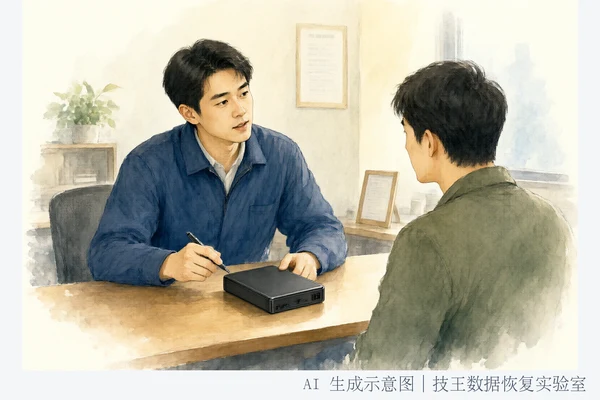
当麒麟操作系统无法识别移动硬盘时,首要动作是断开连接并进行基础物理连通性测试。在确认物理链路(接口、线缆、供电)正常前,任何软件层面的修复尝试均缺乏依据。若更换接口与线缆后设备仍无反应,且伴随异常发热或无声响,应立即停止自行通电,此时数据的可恢复程度主要取决于存储介质的物理完整性及是否发生不可逆写入,而非单纯的系统兼容性问题。 技王数据恢复
当前现象的可能含义
麒麟系统基于 Linux 内核,通常原生支持 NTFS、FAT32、exFAT 等主流文件系统。因此,“不识别”首先指向底层硬件通信中断,而非驱动缺失。不同表现对应不同故障层级: 技王数据恢复
- 若硬盘在 Windows 中可识别而在麒麟中不显示,通常指向文件系统兼容性或分区表引导扇区问题,属逻辑层故障,恢复希望较大。
- 若在任何系统下均无法识别,或表现为容量为零、文件名乱码,则极可能是固件损坏或主控故障,涉及硬件干预,普通用户无法解决。
- 若系统日志显示设备插入但图形界面未挂载,可能是特殊加密分区或 RAW 格式,数据块仍完整,但需区分是重新格式化还是提取原始数据。
第一步安全操作
在深入检测前,执行标准化安全排查以最小化干扰: 技王数据恢复
- 断开与复位:将移动硬盘断开,等待约十秒让控制器复位。
- 更换接口:连接至主板后置 USB 接口,确保供电充足(前置接口常存在电压降)。
- 检查线缆:更换已知良好的高质量数据线,排除信号衰减导致的“通电不传数”。
- 物理反馈:观察连接瞬间是否有轻微震动或旋转声,判断电机是否启动。
- 日志检查:在麒麟终端查看内核消息,确认是否有 USB 设备记录。若有记录但未挂载,问题可能在文件系统;若无记录,问题在硬件链路或电子元件。
停止自行处理的条件
发现以下迹象时,必须立即停止所有自行处理(包括反复插拔、通电或扫描),以防数据二次破坏:
www.sosit.com.cn
- 异常噪音:听到咔哒声、摩擦声或持续启停声,表明磁头可能损坏并撞击盘片,每次通电都在造成物理划伤。
- 异常发热或完全静音:严重发热可能意味着电路短路,芯片烧毁风险高;完全静音且无震动,可能意味着电机抱死或主控失效。
- 提示初始化:若系统提示容量为零或需初始化,切勿点击“初始化”或“格式化”。这会重写分区表,极大增加恢复难度。正确做法是断开连接,寻求专业机构进行镜像提取。
软件只读检测边界
在排除物理故障且硬盘能被部分识别的情况下,软件检测必须严格限定在只读模式:
技王数据恢复
- 仅限查看:可使用 GParted、Disks 等工具查看磁盘属性、SMART 状态或文件系统信息。
- 严禁修复:严禁使用修复文件系统错误或强制挂载的工具,这些操作会修改元数据,破坏原始结构。
- 适用范围:软件扫描仅适用于逻辑错误、分区丢失或误删除。若存在坏道、固件损坏或主控故障,软件扫描会加速硬盘恶化。
- 专业界限:专业恢复中的“软件检测”指在受控环境下通过专用硬件桥接器制作静态只读镜像,不依赖操作系统驱动。普通用户在麒麟系统中扫描不到文件,不应重复尝试,需底层逐扇区分析能力。
恢复可能性
恢复可能性取决于介质状态、故障类型、后续写入和可读取程度: www.sosit.com.cn
- 文件系统损坏:因断电或不当拔出导致。局部损坏可通过重建引导扇区恢复大部分数据;若波及主文件表或关键系统区,需人工重组碎片,耗时较长且可能丢失小文件。
- 物理故障(HDD):轻微表面划伤若不涉及数据存储区,经专业清洗后可近乎完美恢复;若盘片深划痕导致扇区物理损毁,该部分数据永久丢失。
- 固态硬盘(SSD):若开启 TRIM 功能且时间较长,主控会自动清理无效数据块,导致数据彻底覆写,恢复可能性接近于零。需注意,TRIM 开关不能单独判断可恢复性,需结合具体设备及删除后操作评估。
检测需要的信息
为准确评估恢复潜力,专业机构需获取以下关键信息:
技王数据恢复
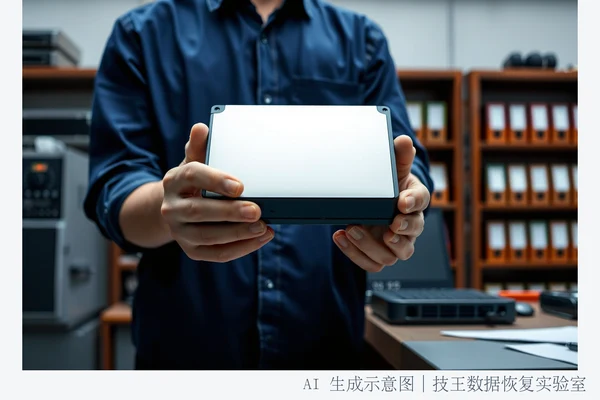
- 使用历史与场景:是否经历跌落、进水、雷击或突然断电,以判断逻辑或物理损伤。
- 设备信息:品牌、型号及介质类型(机械或固态),不同主控策略和固件结构影响修复方案。
- 识别状态:完全无识别、识别但无法打开,或容量是否正确,以定位电路、固件或存储层故障。
- 既往操作:是否进行过低级格式化、量产工具刷写或第三方软件扫描,非专业干预可能改变数据状态。
- 数据类型:文档、照片等非实时写入数据恢复优先级高;监控录像、数据库日志等频繁写入数据,一旦出问题,数据重叠和覆盖速度快,时间窗口短。
常见故障状态与对应处理建议对照表 www.sosit.com.cn
| 故障状态描述 | 潜在风险等级 | 推荐行动建议 |
|---|---|---|
| 系统完全无反应,无异响,不发热 | 低 | 更换USB接口和数据线测试,检查供电 |
| 有旋转声但系统不识别,或识别容量为0 | 中高 | 停止通电,制作只读镜像后再行检测 |
| 伴有咔哒声、摩擦声或异常震动 | 极高 | 立即断电,禁止任何尝试,送修专业机构 |
| Windows可识别,麒麟系统不显示 | 低 | 安装相应文件系统驱动或使用兼容工具挂载 |
FAQ
当前现象的可能含义
麒麟系统不识别移动硬盘通常意味着硬件通信中断、文件系统挂载失败或电源供应不足。这可能是由数据线故障、USB接口供电不稳、分区表损坏或硬盘物理故障引起的。需区分是系统层面无法挂载还是底层硬件无响应,前者多为逻辑问题,后者可能涉及硬件损坏。
第一步安全操作
第一步应是断开连接,更换高质量的USB数据线和主板后置USB接口进行测试。观察硬盘是否有通电反应(如指示灯亮或轻微震动)。若条件允许,连接至其他计算机验证是否为麒麟系统特有的兼容性问题。在确认物理链路畅通前,不要运行任何扫描或修复软件。
停止自行处理的条件
当硬盘发出异常噪音(如咔哒声)、严重发热、完全静音且无震动,或被系统提示需要初始化/格式化时,应立即停止自行操作。这些迹象表明可能存在磁头损坏、电路短路或文件系统严重受损。继续通电或尝试修复会导致数据物理划伤或逻辑覆盖,极大降低恢复成功率。
软件只读检测边界
软件仅适用于逻辑故障的辅助诊断,如查看SMART状态或文件系统属性。严禁使用修复工具、强制挂载或全盘扫描功能,因为这些操作会修改元数据或增加硬盘读写负担。对于物理故障或固件损坏,软件无法修复,强行扫描只会加速介质报废。专业恢复应优先采用只读镜像技术保护原始数据。
技术审核:邓严军|技王数据恢复实验室技术总监