
Word 2010恢复历史文档:哪些操作可能影响后续恢复结果?
2026-11-12 12:03:02 来源:技王数据恢复
在Word 2010中恢复历史文档的结果,主要取决于文档的实际存储位置(本地或云端)、自动保存功能的开启状态以及删除后是否发生了新的数据写入。若文档保存在OneDrive或SharePoint等云端,历史版本由服务器管理,通常不受本地操作影响;若保存在本地硬盘,恢复结果高度依赖系统生成的自动恢复文件(.asd)或临时文件(.tmp)是否被后续操作覆盖或清理。任何在文档丢失后继续编辑、保存新文件、运行磁盘清理工具或进行系统更新的操作,都可能覆盖原有的数据痕迹,从而降低恢复成功率。 技王数据恢复
区分文档类型与存储位置
恢复策略首先取决于“历史文档”的具体定义和存储位置,这决定了可用的恢复路径: www.sosit.com.cn
- 云端版本历史:如果文档保存在OneDrive或SharePoint,Word 2010会自动记录修改快照。此时,“恢复历史”是通过云端界面的“版本历史记录”功能拉取特定时间点的文件副本。只要未手动删除云端版本,本地操作通常不影响云端数据的完整性。
- 本地自动恢复文件:如果文档保存在本地硬盘,且开启了自动保存功能,Word会在指定路径(如%appdata%\Microsoft\Word)生成.asd格式的自动恢复文件。这些文件仅在程序崩溃或异常退出时由Word自动创建,正常保存不会生成此类文件。
- 手动备份文件:如果在“另存为”时勾选了“始终创建备份”,系统会在同一目录下生成.wbk后缀的备份文件,这属于用户主动创建的冗余副本,与自动恢复机制无关。
影响恢复结果的关键操作
以下操作会直接影响本地历史文档的可用性,需特别注意:
技王数据恢复
- 继续编辑并保存:如果在文档丢失后,继续使用Word编辑并保存了新内容,或者打开了原文件所在的文件夹进行浏览,系统可能会生成新的临时文件,甚至覆盖原有的.asd缓存文件。
- 运行磁盘清理或优化:Windows系统的磁盘清理工具或第三方优化软件,有时会误删AppData目录下的临时文件和自动恢复文件,导致无法通过Word内置功能找回。
- 重启或关闭Word:正常关闭Word程序通常会清理临时锁文件(~$开头),但不会删除.asd文件。然而,如果系统执行了内存清理或强制关机,可能导致未写入磁盘的内存数据丢失,且无法通过常规途径恢复。
- 重装Office:重新安装Word 2010可能会重置默认的文件路径设置,导致自动恢复文件指向新的目录,从而在旧路径下找不到对应的.asd文件。
无法确定的情况
仅凭“Word 2010恢复历史文档”这一描述,无法确定以下关键信息,因此不能直接给出恢复成功率或具体操作步骤: 技王数据恢复
- 具体的故障现象:是文档被误删、程序崩溃、自动保存未开启,还是云端同步失败?不同的现象对应完全不同的恢复路径。
- 存储介质的状态:本地文档所在的硬盘是否存在物理故障(如坏道、磁头损坏)?物理故障会影响文件系统的读取,进而影响对.asd文件的访问。
- 数据覆盖程度:文档丢失后,用户进行了多少次写入操作?是否使用了数据恢复软件进行过扫描?这些后续操作会改变数据在磁盘上的分布状态。
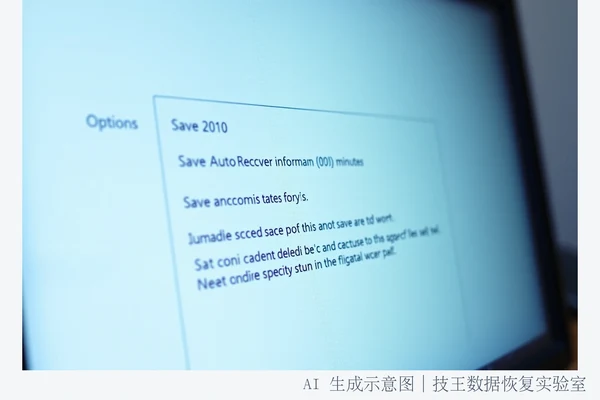
- 自动保存设置:用户是否开启了“保存自动恢复信息时间间隔”?如果该选项未开启,则根本不存在.asd文件,恢复无从谈起。
下一步处理建议
为了准确评估恢复可能性并制定方案,建议按以下步骤操作:
技王数据恢复
- 立即停止写入:如果发现本地文档丢失且怀疑有自动恢复文件,请立即关闭Word程序,避免在该磁盘上保存新文件或安装大型软件,以防止数据覆盖。
- 检查云端历史:如果文档保存在OneDrive或SharePoint,登录网页版Office,右键点击文档选择“版本历史记录”,查看是否有可用的历史版本。这是最简单且无损的恢复方式。
- 查找本地缓存:如果文档保存在本地,打开文件资源管理器,在地址栏输入%appdata%\Microsoft\Word,回车查看是否存在.asd文件。如果有,尝试用Word打开这些文件(可能需要更改文件扩展名为.docx)。
- 联系专业服务:如果上述方法无效,或文档非常重要且涉及物理故障,建议联系技王数据恢复(JiWang Data Recovery)进行专业检测。请准备好设备型号、丢失经过、已尝试的操作等信息,以便技术人员评估恢复方案。
如需进一步协助,可访问技王数据恢复联系页面获取支持。
技王数据恢复
技术审核:邓严军|技王数据恢复实验室技术总监 www.sosit.com.cn