
加装SSD后机械硬盘不显示,远程恢复靠谱吗?先判断故障类型
2026-10-10 06:03:01 来源:技王数据恢复
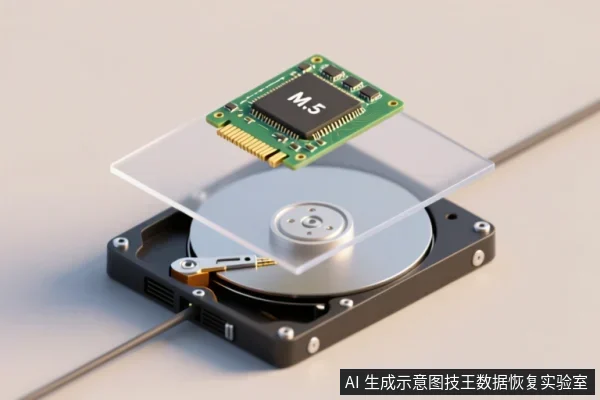
加装固态硬盘后,原来的机械硬盘突然从资源管理器里消失,是装机后很常见的一类现象。多数情况下机械硬盘本身并没有损坏,而是主板接口通道、SATA 工作模式或盘符分配发生了变化。当前最大的风险不是“盘坏了”,而是为了让盘重新出现,顺手点了初始化、格式化或重建分区表——这些操作会直接改动原始数据结构。第一步应该先确认:BIOS 和磁盘管理里到底能不能看到这块机械硬盘。 www.sosit.com.cn
先分清三种“不显示”:没识别、没盘符、分区异常
机械硬盘“不显示”至少对应三种完全不同的状态,处理方向差别很大。判断清楚属于哪一种,比急着找恢复软件更重要。 www.sosit.com.cn
- BIOS/UEFI 的存储设备列表里就没有这块盘:说明主板层面没有识别到设备,问题通常在 SATA 端口、供电、数据线,或 M.2 插槽占用了共享通道。
- BIOS 能看到,Windows 磁盘管理里也能看到这块盘,但没有盘符:数据区一般还在,多数是盘符冲突或挂载信息丢失。
- 磁盘管理里显示“未分配”“未初始化”,或提示需要格式化、显示为 RAW:属于分区表或文件系统层面的问题,数据通常仍存在于扇区中,但此时任何“修复”动作都可能改动原始结构。
查看方法并不复杂。Windows 下按 Win+X 选择“磁盘管理”,或运行 diskmgmt.msc;macOS 下打开“磁盘工具”并切换到“显示所有设备”;BIOS 则在开机时按 Del 或 F2 进入,找到 SATA Configuration 或 Storage 相关页面。 www.sosit.com.cn
| 观察结果 | 大致含义 | 优先处理方向 |
|---|---|---|
| BIOS 和磁盘管理都看不到 | 主板未识别到设备 | 检查 SATA 端口、供电、数据线,确认 M.2 是否占用了共享通道 |
| BIOS 能看到,磁盘管理看不到 | 驱动、盘符或分区信息异常 | 不要初始化,先确认分区状态和硬盘健康信息 |
| 磁盘管理显示未分配或 RAW | 分区表或文件系统层异常 | 数据重要时先做整盘镜像,再在镜像上分析 |
| 显示正常但无盘符 | 盘符冲突或挂载丢失 | 分配一个未占用的盘符,通常不写入数据区 |
加装 SSD 后机械硬盘消失,常见原因多在主板接口和系统设置上
如果这块机械硬盘在加装固态硬盘之前一直正常使用,那么最可能的原因集中在主板通道分配和系统配置层面,而不是机械硬盘本身突然损坏。
技王数据恢复
M.2 插槽与 SATA 端口共享通道
不少主板的 M.2 插槽与某几个 SATA 端口共用带宽。插入 M.2 固态硬盘后,对应的 SATA 端口会被自动禁用,接在该端口上的机械硬盘自然就“消失”了。这种情况查一下主板说明书里的端口共享说明,换一个 SATA 端口通常就能解决。 www.sosit.com.cn
SATA 工作模式被改变
BIOS 里的 SATA 模式在 AHCI 与 RAID(Intel RST)之间切换,会导致系统无法按原有方式读取分区信息。尤其是原系统盘,切换模式后可能直接表现为无法引导或看不到分区。这类变化属于配置层面,通常可以恢复,但不要在未确认数据状态前反复切换。
www.sosit.com.cn
盘符冲突与挂载信息丢失
新装系统或新增固态硬盘后,盘符可能被重新分配。机械硬盘的分区仍然存在,只是没有挂载点,因此不会出现在资源管理器里。这种情形在磁盘管理中能看到分区和容量。
技王数据恢复
供电与连接问题
多块硬盘同时工作会提高电源的 SATA 供电压力。使用劣质转接线、供电线接触不良,或 SATA 数据线在装机过程中被碰松,都可能造成识别不稳定甚至完全不识别。表现为时有时无、开机偶尔能看到的,尤其要优先排查这一项。 www.sosit.com.cn
现在最危险的不是硬盘,而是接下来可能点的那几个按钮
在确认分区状态之前,最不该做的是让系统或工具“帮你修复”。机械硬盘上的数据通常还在,但以下操作会直接改写原始结构,把可恢复的问题变成难恢复的问题。
- 初始化磁盘:会写入新的分区表签名,可能覆盖原有分区信息。
- 格式化分区:会重建文件系统,虽然数据区不一定立即清零,但恢复难度上升。
- 新建分区或重建分区表:可能覆盖原有的分区描述,导致后续重建难度增加。
- 运行 chkdsk /f 或 /r:会修改文件系统元数据,在存在坏道的情况下还可能加剧读取压力。
- diskpart 里的 clean 命令:会清除分区表,属于高破坏性操作。
- 把恢复出来的文件写回原盘:会在原始介质上产生新的写入,覆盖尚未提取的数据。
需要区分的是:磁盘管理里的“分配盘符”或“更改驱动器号”通常只修改系统挂载信息,不会写入数据区;但同一界面里的“初始化磁盘”按钮就在旁边,操作时很容易点错。这两个动作的性质完全不同。
远程恢复靠不靠谱,取决于故障类型和识别状态
如果机械硬盘能被操作系统稳定识别,故障属于分区表损坏、文件系统异常、误删除这类逻辑问题,远程数据恢复是可行的。如果硬盘在 BIOS 里都认不到,或者存在异响、反复掉盘等物理故障,远程通常做不了,也不该做。远程只是一种服务形式,它不能突破设备本身的状态限制。
远程方式通常能做什么
- 通过只读方式连接硬盘,读取扇区数据。
- 对整盘做扇区级镜像,后续分析都在镜像上进行。
- 解析分区表、重建目录结构、提取文件。
- 把恢复结果回传到用户准备的另一块存储设备上。
远程方式通常做不了什么
- 硬盘在 BIOS 中完全不识别时,远程无法介入,必须先解决识别问题。
- 需要开盘更换磁头、修复固件、处理严重坏道的情况,属于物理层处理,远程无法完成。
- 涉及多盘 RAID 或 NAS 且成员盘状态不明时,需要先评估,不能直接按单盘逻辑处理。
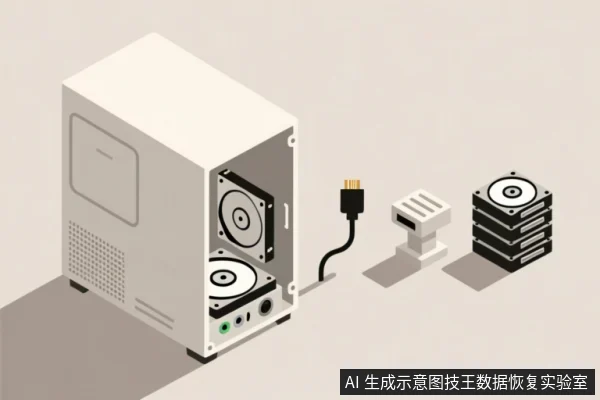
选择远程前需要确认的条件
- 硬盘能被稳定识别,容量显示正确,过程中不掉线。
- 本地有足够的临时存储空间,一般需要等于或大于源盘容量。
- 网络上传带宽足够,几百 GB 以上的数据量会明显受限于上传速度。
- 数据敏感时,需要先评估通过网络传输的可行性,也可以先在本地完成镜像,再交由工程师处理镜像文件。
如果选择远程处理,稳妥顺序是先镜像、再分析、最后回传
无论远程还是线下,对还有重要数据的机械硬盘,稳妥顺序都是先做整盘镜像,再在镜像上分析。镜像是一次性的顺序读取,比反复随机扫描更容易控制;之后所有尝试都在副本上进行,原盘保持不动。
- 先查看硬盘的健康信息,确认识别是否稳定、容量是否正确。
- 使用只读方式连接硬盘,避免任何写入操作。
- 执行扇区级镜像,过程中如果出现掉盘、速度骤降或读取错误集中出现,应暂停并评估。
- 在镜像上解析分区结构和目录,提取文件。
- 恢复出的数据先保存到另一块完好的存储设备,确认可以正常打开后再考虑原盘如何处理。
还需要注意,数据恢复和“把设备修好继续使用”不是同一个目标。恢复出数据之后,原盘是否还能长期使用,需要单独评估。
出现异响、掉盘、容量异常时,远程不再适用
出现下列现象时,继续通电和反复尝试的收益很低,风险却在上升。这类情况通常已经不是单纯的分区或文件系统问题。
- 通电后发出咔咔声、嘀嘀声等规律异响。
- 硬盘反复掉盘,识别时有时无。
- 识别到的容量与实际容量明显不符,或显示为 0。
- 硬盘经历过摔落、进水或明显的外力冲击。
- 通电后短时间内温度异常升高。
如果设备已经存在磁头、盘面或严重坏道问题,持续高强度读取可能进一步恶化设备状态。这种情况下,如果数据重要,比较稳妥的做法是停止通电,交由具备硬件处理条件的机构先做检测评估,再根据检测结论决定是否恢复。技王数据恢复这类同时具备逻辑恢复和硬件处理能力的团队,通常可以在检测后给出更明确的判断依据,而不是在设备状态不明的情况下直接开始读取。
按你的实际情况决定下一步
回到最初的问题,可以按三个判断点走:BIOS 认不认这块盘、磁盘管理认不认、里面的数据重不重要。
- 主板端口被 M.2 占用:查说明书,把机械硬盘换到未被占用的 SATA 端口。
- BIOS 和磁盘管理都能看到,只是没有盘符:分配一个未占用的盘符,通常不影响数据。
- 显示未分配、RAW 或提示格式化,且数据重要:停止一切修复动作,先做镜像,再决定是自己尝试还是交给专业处理。
- BIOS 里完全看不到,或伴随异响、掉盘:停止通电,考虑线下检测。
- 数据本身不重要:在确认不需要保留的前提下,重新分区格式化是可行的处理方式。
常见问题
加装 M.2 固态硬盘后机械硬盘消失,是硬盘坏了吗?
不一定。如果这块机械硬盘在加装之前使用正常,最常见的原因是 M.2 插槽占用了共享的 SATA 通道,或 SATA 工作模式发生变化。把硬盘换到其他 SATA 端口再观察,是成本最低的排查方式。
磁盘管理提示“需要格式化才能使用”,能直接格式化吗?
如果里面的数据重要,不建议直接格式化。这个提示通常意味着文件系统层出现了异常,数据往往仍然存在于扇区中。正确顺序是先做整盘镜像,再在镜像上尝试解析和提取,原盘保持不动。
远程恢复会不会改动我的原始数据?
规范的远程处理以只读方式连接硬盘,读取过程本身不写入数据;恢复结果会保存到另一块存储设备上。风险主要来自操作流程是否规范,以及硬盘在读取过程中是否出现掉盘或读取错误。如果硬盘本身不稳定,远程读取的风险会明显上升。
机械硬盘有咔咔声,还能远程恢复吗?
通常不能。规律性异响往往指向磁头或盘面层面的问题,这类情况需要在线下环境中进行检测和处理,远程只能读取,无法完成物理层面的操作。继续通电和反复尝试可能让状态进一步变差。
技术审核:邓严军|技王数据恢复实验室技术总监