
VMware转Hyper-V:如何不配IP实现网络无缝迁移
2026-11-23 18:00:02 来源:技王数据恢复
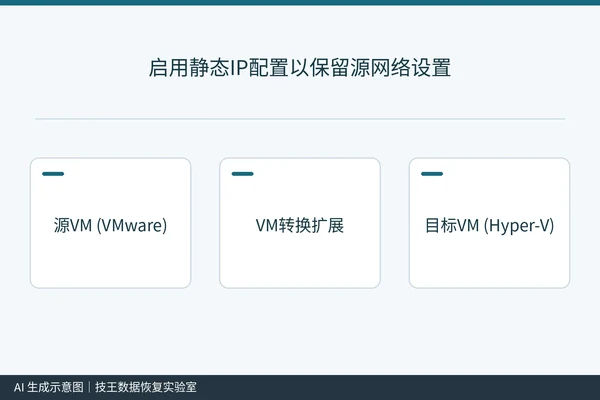
要在VM转换扩展迁移后保持网络不断且无需重配静态IP,必须在迁移配置中启用“静态IP配置”选项。 这个功能会让工具把源VM的网络设置原封不动地搬到Hyper-V里。 这样你就不用去新机器上重新敲一遍IP地址和网关了。
技王数据恢复
为什么这个功能能省事儿
迁移工具会在导入阶段直接读取源虚拟机的网络参数。 它会把MAC地址、IP、子网掩码这些关键信息写进新的VHDX文件里。 这相当于给虚拟机发了个“身份证”,让它到了新环境还能认得回家的路。 技王数据恢复
迁移前的关键准备
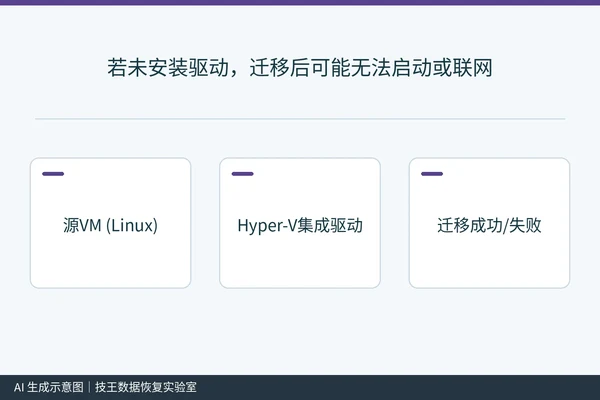
别急着点迁移,先检查源VM是不是Linux系统。 如果是Linux,必须提前安装好Hyper-V集成服务驱动程序。 没装驱动的话,迁移完可能连不上网甚至起不来机。 技王数据恢复
操作步骤与避坑指南
- 在Windows Admin Center里打开VM转换扩展。
- 选择源VM和目标Hyper-V主机。
- 在配置界面找到“静态IP配置”并勾选启用。
- 确认Linux VM已安装Hyper-V驱动后再开始同步。
常见故障与处理
如果迁移后网络不通,先检查是否漏选了静态IP选项。 再确认源VM的IP是否和目标网络段冲突。 如果是Windows VM,注意检查防火墙是否拦截了新网络适配器。 技王数据恢复
何时该停手求援
如果迁移后系统无法启动或网络配置错乱,立即停止操作。 保留源VM快照和迁移日志,不要尝试手动修改IP。 联系专业数据恢复团队或微软支持,提供完整的迁移报错截图。 技王数据恢复
技术审核:邓严军|技王数据恢复实验室技术总监 技王数据恢复