
DPM群集BMR备份失败:修改PSDataSourceConfig.xml指向本地盘
2026-11-23 14:00:02 来源:技王数据恢复
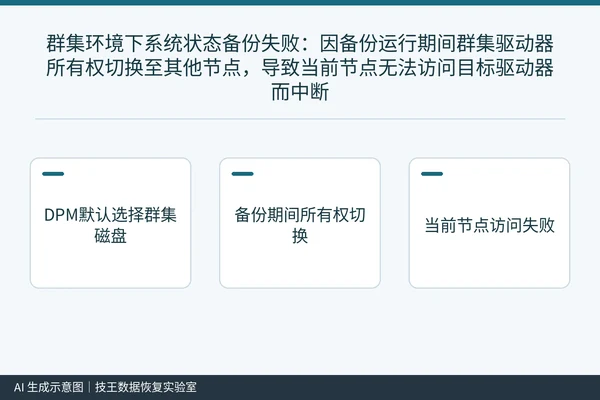
当受保护服务器位于Windows Server群集中,且DPM默认选择了群集驱动器(Cluster Disk)作为具有最大可用空间的备份目标时,系统状态备份极易失败。 技王数据恢复
这是因为群集驱动器的所有权是动态的,如果备份运行期间驱动器所有权切换到了另一个群集节点,当前节点将无法访问该驱动器,导致备份作业报错中断。 技王数据恢复
提醒:不要试图通过增加群集磁盘空间来解决此问题,根本原因是“所有权切换”导致的不可用,而非空间不足。 技王数据恢复
这种情况在Hyper-V群集或SQL Always On群集中非常常见,因为业务负载波动会导致群集资源组漂移。 技王数据恢复
定位并修改PSDataSourceConfig.xml配置文件
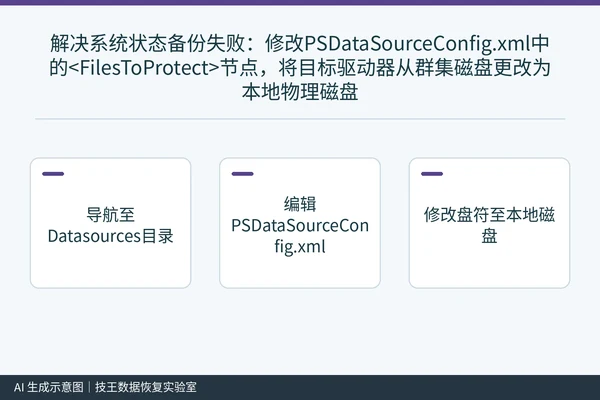
要解决这个问题,你需要直接修改受保护服务器本地的配置文件,强制DPM使用本地磁盘而非群集磁盘。 技王数据恢复
首先,登录到那台备份失败的受保护服务器,打开文件资源管理器,导航到以下路径: 技王数据恢复
c:\Program Files\Microsoft Data Protection Manager\DPM\Datasources www.sosit.com.cn
在该目录下找到名为 PSDataSourceConfig.xml 的文件,用记事本或代码编辑器以管理员身份打开它。 技王数据恢复
在XML文件中,找到 节点,你会看到里面列出了当前被选中的驱动器号(通常是群集磁盘分配的盘符,比如V:或W:)。
将这里的驱动器号修改为一个本地物理磁盘的盘符(例如C:或D:),确保该本地磁盘上有足够的剩余空间容纳系统状态备份数据。
保存并关闭该文件,这一步直接告诉DPM代理:“下次备份时,别去碰群集磁盘,直接用我指定的这个本地盘。”
验证配置生效与一致性检查操作
修改完配置文件后,DPM不会立即自动感知变化,你需要手动触发一次一致性检查来验证配置是否生效。
在DPM控制台中,右键点击对应的保护组,选择“执行一致性检查”。
如果一致性检查生成警报,或者仍然尝试指向群集磁盘,请点击警报中的“修改保护组”链接。
按照向导一步步操作,确认数据源配置中指向的确实是新的本地驱动器,然后完成向导。
再次运行一致性检查,如果这次顺利通过且没有报错,说明配置已正确应用。
提醒:如果修改后依然报错,请检查本地磁盘是否被其他进程占用,或者权限是否正确,确保DPM服务账户有读写权限。
实战避坑:关于BMR与系统状态备份的区别
很多运维人员容易混淆“系统状态备份”和“裸机恢复(BMR)备份”,它们在存储机制上完全不同,处理失败的方式也不同。
系统状态备份是备份在受保护服务器本地的,所以它受限于本地磁盘空间和群集驱动器的可用性,必须修改本地配置文件。
而BMR备份(包括完整的裸机恢复保护)是直接保存到DPM服务器上的共享文件夹中的,它不占用受保护服务器的任何空间。
因此,如果是BMR备份失败,通常是因为网络共享权限、DPM服务器磁盘空间不足或副本卷配置问题,而不是修改受保护服务器的PSDataSourceConfig.xml。
记住这个原则:系统状态备份看本地,BMR备份看DPM共享。
何时自行处理,何时寻求专业支持
如果你只是遇到了群集驱动所有权切换导致的系统状态备份失败,按照上述步骤修改PSDataSourceConfig.xml即可自行解决。
这属于常规运维配置调整,风险可控,不需要停机或恢复数据。
但如果你的目的是进行灾难恢复,或者备份失败伴随有数据损坏、群集服务异常等复杂情况,请先停止任何写入操作,保留原始日志。
特别是当涉及生产环境的群集资源漂移和关键业务数据时,建议保留DPM日志和Windows事件日志,联系微软支持或专业数据恢复团队进行排查。
不要在没有完整备份验证的情况下,盲目修改群集配置或强制重启节点,以免引发更大的数据丢失风险。
技术审核:邓严军|技王数据恢复实验室技术总监