Defender for Storage 扫描罢工?两步重启服务并恢复组件
2026-11-23 16:00:02 来源:技王数据恢复
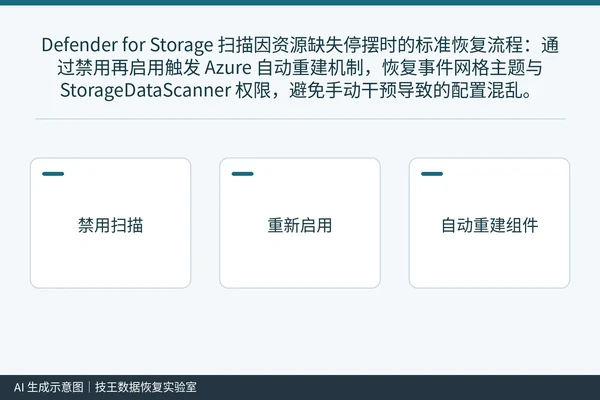
恶意软件扫描一旦因为权限或资源缺失罢工,官方给出的标准动作就两个:先禁用,再重新启用。这听起来简单,但很多运维人员会去手动重建资源,结果越改越乱。其实,Defender for Storage 在启用时会自动在同一个资源组里部署事件网格系统主题,并在你的订阅里创建 StorageDataScanner 这个托管服务资源。这个资源带着系统分配的托管标识,拥有 Storage Blob Data Owner 角色,专门负责读取 Blob 数据进行扫描。如果这些底层组件被误删或者权限配置被手动改坏,扫描自然就跑不起来。
www.sosit.com.cn
一键恢复法:禁用再启用的底层逻辑
当确认扫描因缺少资源或权限停止工作时,直接在 Azure 门户中找到对应的存储账户设置,将恶意软件扫描功能关闭。等待几秒后,再次开启该功能。这一步操作的核心价值在于触发 Azure 的自动化重建机制。系统会检测到缺失的组件,比如事件网格主题或 StorageDataScanner 身份,并自动重新部署和分配正确的权限。这比人工去排查哪个 JSON 配置文件写错了要快得多,也稳妥得多。 www.sosit.com.cn
避坑指南:手动改配置容易踩的雷
千万不要试图手动去修改或重建 StorageDataScanner 的资源 ID 或角色分配。这个资源是 Defender for Storage 内部管理的,手动干预极易导致权限链条断裂,甚至引发新的安全策略冲突。特别是当存储账户配置了私有端点或网络访问控制列表时,自动重建过程会自动将该资源添加到允许列表中。如果你手动添加,可能会因为网络规则更新延迟导致扫描持续失败。记住,信任自动化流程,手动操作往往适得其反。
www.sosit.com.cn
验证恢复是否成功的关键指标
重新启用功能后,不要只看开关是否打开,要看实际效果。最简单的验证方式是上传一个已知无害的小文件,然后检查该 Blob 的索引标记。如果看到扫描结果标记为 No threats found,且扫描时间戳是最新的,说明组件已恢复正常。此外,可以检查 Defender for Cloud 的安全警报中心,确认是否有新的扫描事件产生。如果依然报错,可能需要检查订阅级别是否启用了 Defender for Storage,因为部分资源如 DefenderForStorageSecurityOperator 依赖于订阅级别的配置。
www.sosit.com.cn
何时该停手找专业支持
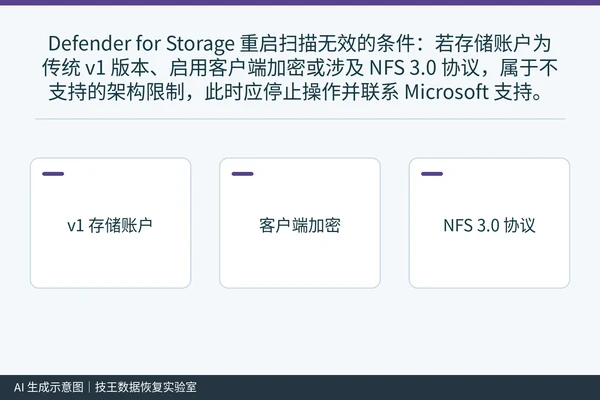
如果执行禁用再启用操作后,扫描依然无法工作,或者你发现存储账户是传统的 v1 版本、使用了客户端加密、或者涉及 NFS 3.0 协议,这些情况属于不支持的架构限制,重启操作无效。此时,请立即停止任何尝试修改权限或网络配置的操作,以免破坏现有数据的访问链路。保留当前的错误日志、资源组 ID 以及存储账户的网络配置截图,联系 Microsoft 支持或专业数据恢复团队。对于生产环境,数据完整性高于一切,不要为了恢复扫描功能而冒险操作存储账户的核心权限。
www.sosit.com.cn
技术审核:邓严军|技王数据恢复实验室技术总监 www.sosit.com.cn