
测试文件在Defender排除文件夹中为何无法触发ASR规则?
2026-11-24 06:00:01 来源:技王数据恢复
当测试文件位于 Microsoft Defender 防病毒或 ASR 规则的排除文件夹(如 c:\demo)时,系统会直接跳过检测与阻止流程,导致 ASR 规则失效。这是因为排除项优先级高于安全策略,文件在到达该文件夹后不受实时保护监控,因此必须将文件移至未排除目录才能正常触发 ASR 拦截。
www.sosit.com.cn
核心要点: 技王数据恢复
- 排除路径下的文件完全脱离 Microsoft Defender 实时保护监控。
- ASR 规则无法对已排除路径内的文件执行拦截或审计操作。
- 必须在非排除目录中运行测试文件,防御机制才会生效。
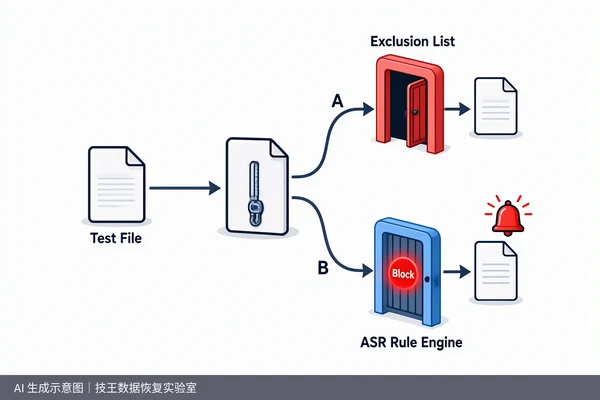
从底层逻辑看,Microsoft Defender 的防病毒引擎和攻击面缩减(ASR)规则共享同一套文件监控架构。一旦你通过 Add-MpPreference -ExclusionPath 将某个目录(例如 c:\demo)加入排除列表,该目录下的所有文件读写、执行行为都会被引擎直接放行。ASR 规则虽然旨在阻断高风险行为(如 Office 创建子进程、脚本混淆执行等),但其触发前提是文件必须经过实时保护扫描。若文件身处排除区,引擎根本不会对其进行行为分析,ASR 规则自然无法介入。
www.sosit.com.cn
这种设计初衷是为了防止安全软件干扰特定开发或测试流程,但在进行 ASR 规则验证时,这恰恰构成了最大的干扰项。很多用户误以为只要启用了 ASR 规则,任何文件执行都会受到保护,实则不然。排除项的存在意味着“信任”,而 ASR 规则代表“怀疑”,在排除路径中,信任覆盖了怀疑。 技王数据恢复
测试文件位置对防御响应的具体影响
为了直观理解文件位置对系统响应的决定性影响,我们可以对比两种典型场景。在排除目录内运行测试文件,系统无任何反应;而在非排除目录运行,系统立即触发阻断通知。 www.sosit.com.cn
| 测试场景 | 文件位置 | 系统响应行为 | 风险等级 |
|---|---|---|---|
| 场景 A:排除区内运行 | c:\demo (已排除) |
无检测、无阻断、无警报 | 高(测试无效) |
| 场景 B:普通目录运行 | D:\Test (未排除) |
触发 ASR 阻断、弹窗警告、EDR 警报 | 低(防御生效) |
在场景 A 中,即使你启用了“阻止所有 Office 应用程序创建子进程”或“阻止从 USB 运行未签名进程”等高危 ASR 规则,只要测试文件位于 c:\demo 或其子文件夹下,Windows 安全中心就不会弹出“操作已阻止”的通知。文件会像普通合法程序一样执行,甚至可能如勒索软件测试文件那样加密磁盘数据,而系统毫无察觉。 www.sosit.com.cn
相反,在场景 B 中,当你将相同的测试文件复制到未被排除的目录(如 D:\Test)并执行时,Microsoft Defender 会立即介入。如果 ASR 规则处于“已启用(阻止)”模式,系统会拦截执行并弹出通知;如果处于“审核”模式,则会在事件日志中记录行为但允许执行。这种差异清晰地表明:文件所在的文件系统路径决定了防御策略是否生效,而非仅仅取决于 ASR 规则是否开启。
www.sosit.com.cn
正确执行ASR测试的标准操作流程
要确保 ASR 测试有效,必须严格遵循“先移动,后执行”的操作原则。以下是经过一线验证的标准排查步骤: www.sosit.com.cn
-
确认排除状态:首先检查当前系统是否已将测试目录(如
c:\demo)加入排除列表。在提升权限的 PowerShell 中运行Get-MpPreference | Select-Object -ExpandProperty ExclusionPath,若输出包含目标路径,则确认为排除状态。 -
准备非排除目录:创建一个全新的、未被 Microsoft Defender 排除的目录(例如
D:\ASR_Test)。确保该目录不在任何防病毒排除列表中,也不在受控文件夹访问(CFA)的例外名单中(除非你专门测试 CFA 与 ASR 的交互)。 -
移动测试文件:将 ASR 测试文件(如
ASRSamplesAll.zip解压后的文件)从c:\demo复制或移动到D:\ASR_Test。注意:不要直接在c:\demo内运行任何测试脚本,包括WindowsDefender_ASR_Block.ps1等管理脚本,除非你明确知道自己在做什么。 -
执行测试:在非排除目录中运行测试文件。此时,若 ASR 规则已正确配置为“阻止”模式,你应该立即看到“操作已阻止”的通知窗口。若未看到通知,请检查 ASR 规则的 GUID 是否正确添加,以及规则是否处于
Enabled而非Disabled状态。 -
验证日志:若测试成功阻断,可在 Windows 事件查看器中查看
Microsoft-Windows-Windows Defender/Operational日志,确认是否有对应的 ASR 拦截记录。这能进一步佐证防御机制已正常工作。
常见误区与清理注意事项
许多用户在完成 ASR 测试后,往往忽略了清理工作,导致生产环境存在安全隐患。测试脚本(如 WindowsDefender_ASR_CFA_CleanupScript.ps1)通常会禁用演示用的 ASR 规则,但不会自动移除文件排除项。这意味着你的 c:\demo 目录将长期处于“裸奔”状态,任何恶意软件若被放置于此,都将免受 Microsoft Defender 的实时保护。
因此,测试结束后必须执行严格的清理操作:
-
删除测试文件:使用
Remove-Item -Path C:\demo -Recurse -Force彻底删除测试文件夹及其内容。这一步至关重要,因为若先移除排除项,残留的测试文件(常被标记为Trojan:Win32/Vigorf.A)会立即被防病毒引擎隔离或删除,导致清理过程报错或留下垃圾文件。 -
移除排除项:在确认测试文件已删除后,运行
Remove-MpPreference -ExclusionPath C:\demo将目录从排除列表中移除,恢复实时保护。 -
恢复 ASR 规则:若测试脚本禁用了其他重要的 ASR 规则,需手动重新启用它们,确保系统安全基线回归正常。
-
检查 CFA 状态:如果测试涉及受控文件夹访问(CFA),还需通过
Set-MpPreference -EnableControlledFolderAccess恢复原始的 CFA 模式(Enabled、AuditMode 或 Disabled),避免影响其他受保护文件夹的正常工作。
记住,排除项是一把双刃剑。在测试环境中使用它,必须确保测试结束后立即撤销,否则你将主动放弃了系统最重要的防线之一。
常见问题
为什么在排除文件夹中运行测试脚本不会弹出任何安全警告?
因为 Microsoft Defender 的排除机制会直接绕过实时保护扫描,ASR 规则无法对已排除路径内的文件进行行为分析。系统视该目录为“可信区域”,因此不会触发任何阻断或审计通知。
如何验证ASR规则是否真正生效,而不是被排除项屏蔽?
将测试文件复制到未被 Microsoft Defender 排除的普通目录(如 D:\Test)中执行。如果此时系统弹出“操作已阻止”通知或在事件日志中记录拦截行为,则证明 ASR 规则本身配置正确,之前的“无反应”是由排除项导致的。
测试完成后,是否需要手动移除c:\demo的排除路径?
是的,必须手动移除。测试脚本通常只禁用 ASR 规则,不会自动删除文件排除项。若不执行 Remove-MpPreference -ExclusionPath C:\demo,该目录将长期失去防病毒保护,存在严重安全风险。
相关阅读
- Defender for Storage 扫描罢工?两步重启服务并恢复组件
- Defender for Storage 扫描到恶意文件后,系统自动做了什么?
- 硬盘文件夹消失但容量正常:费用为何无法直接报价及判断方法
技术审核:邓严军|技王数据恢复实验室技术总监