
硬删除后启用单项恢复的邮件最终移至何处
2026-11-24 06:00:02 来源:技王数据恢复
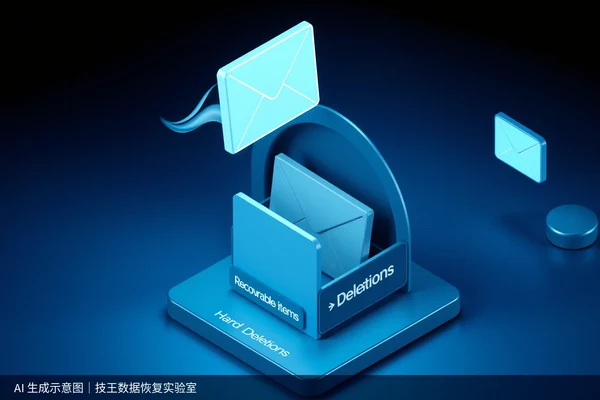
启用单项恢复(SIR)的邮箱执行硬删除后,邮件不会立即消失,而是被移至“可恢复项目”文件夹下的“删除”子文件夹(Recoverable Items > Deletions)。在保留期结束前,用户无法通过常规界面访问,但管理员可通过 eDiscovery 工具进行检索和恢复。 技王数据恢复
应急红线:若邮箱启用了诉讼保留(Litigation Hold),则不支持使用搜索和清除(Search and Purge)功能进行硬删除,否则可能导致意外数据丢失或操作失败。 技王数据恢复
硬删除与单项恢复的机制差异
在 Exchange Online 环境中,理解“软删除”与“硬删除”的区别是数据恢复的前提。软删除是将邮件移至用户的“可恢复项目”文件夹,用户可通过“已删除邮件”恢复视图找回。而硬删除(HardDelete)是标记为永久移除,由托管文件夹助手(Managed Folder Assistant)在下次处理时执行物理清除。
www.sosit.com.cn
当邮箱启用了单项恢复(Single Item Recovery, SIR)时,硬删除的逻辑发生关键变化:
www.sosit.com.cn
- 非立即物理删除:邮件不会直接从存储中擦除,而是进入一个“保留期”。
- 用户不可见:尽管数据仍在,但普通用户无法通过 Outlook 或 OWA 界面查看或恢复这些邮件。
- 管理员可检索:只有拥有合规搜索权限的管理员,通过 eDiscovery 或 PowerShell 才能定位并恢复这些数据。
这一机制旨在平衡数据合规性与存储成本,防止用户误删重要邮件,同时避免无限期占用存储空间。 技王数据恢复
数据落点:可恢复项目文件夹的具体路径
启用 SIR 后,硬删除的邮件最终落点位于邮箱数据库的隐藏文件夹结构中。具体路径为: www.sosit.com.cn
邮箱根目录 > 可恢复项目(Recoverable Items) > 删除(Deletions) www.sosit.com.cn
在此文件夹内,邮件以隐藏属性存储。关键点在于:
www.sosit.com.cn
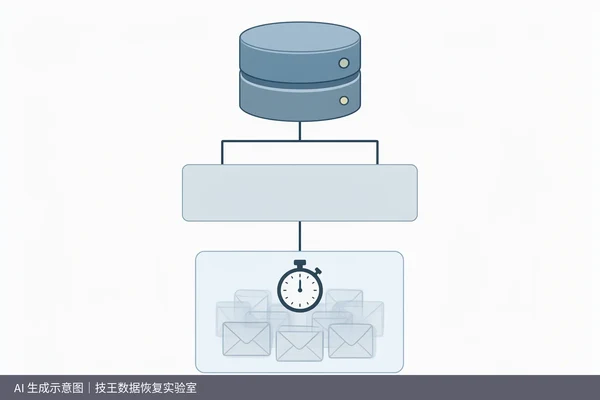
- 保留期控制:邮件在此文件夹中保留的时间由组织的“已删除项目保留期”策略决定(默认为 14 天,可配置)。
- 最终命运:保留期结束后,托管文件夹助手(MFA)会再次运行,将这些邮件标记为永久删除并从存储中清除。
- 诉讼保留例外:如果邮箱同时启用了诉讼保留(Litigation Hold),则邮件将永久保留在“可恢复项目”文件夹中,直到保留策略解除或邮件达到保留期限上限,此时硬删除命令将失效。
管理员可通过以下 PowerShell 命令验证邮箱的保留状态:
Get-Mailbox | fl *Hold*,*Recovery*
若输出中包含 LitigationHoldEnabled: True,则硬删除操作将被阻止。
管理员如何检索与恢复已删除邮件
当发生误删或安全事件时,管理员需通过合规工具恢复数据。以下是标准操作流程:
- 权限确认:确保操作者属于“eDiscovery Manager”角色组,或拥有“合规搜索”角色。仅拥有“组织管理”角色不足以执行删除操作。
- 创建合规搜索:在 Microsoft Purview 门户或使用
New-ComplianceSearchcmdlet 创建搜索查询。注意:非高级版许可证不支持基于标识符、敏感度标签的搜索。 - 执行清除动作:使用
New-ComplianceSearchAction -Purge -PurgeType HardDelete命令。此命令将邮件移至“清除”文件夹(Purges Folder),对用户完全不可见。 - 验证结果:运行导出报告(Export Report),检查 CSV 文件中的文件路径。若路径指向“Recoverable Items”,说明邮件仍在保留中;若指向“Purges”,则已进入最终清除阶段。
决策表格:不同场景下的恢复策略
| 场景 | 数据可见性 | 恢复方式 | 备注 |
|---|---|---|---|
| 软删除 | 用户可见 | 用户自行恢复 | 通过“已删除邮件”视图找回 |
| 硬删除 (SIR 开启) | 用户不可见 | 管理员 eDiscovery 检索 | 需在保留期内操作 |
| 诉讼保留 (Litigation Hold) | 用户不可见 | 不支持硬删除 | 需解除保留或使用优先级清理 |
常见误区:
- 不要试图通过 PowerShell 和 Microsoft Graph 混合使用来执行清除,这可能导致权限冲突。
- 单次搜索清除最多支持 50,000 个邮箱,超出范围需分批处理。
- 每个邮箱单次最多清除 10 项(Graph API 为 100 项),需多次执行以处理大量数据。
常见操作限制与权限要求
在执行硬删除前,必须排查以下限制条件,否则操作将失败或产生意外后果:
- 权限隔离:Exchange Online 的“组织管理”角色不等于 Purview 的“组织管理”角色。必须单独分配“搜索和清除”(Search And Purge)角色。
- 诉讼保留冲突:若邮箱启用了诉讼保留,
New-ComplianceSearchAction命令中的Purge参数将报错。此时应使用“优先级清理”(Priority Cleanup)功能,而非直接硬删除。 - 审查集限制:eDiscovery 案例中的审查集(Review Set)存储在 Azure 存储中,无法通过标准的搜索清除流程删除。必须删除整个 eDiscovery 案例才能移除其中的项目。
- 批量限制:单次搜索覆盖超过 50,000 个邮箱时,清除动作会失败。建议通过权限过滤器缩小搜索范围,或分批执行。
检查清单:
- [ ] 确认用户拥有“搜索和清除”角色。
- [ ] 确认目标邮箱未启用诉讼保留。
- [ ] 确认搜索范围不超过 50,000 个邮箱。
- [ ] 确认使用的是 Exchange Online 邮箱,而非 SharePoint/OneDrive 内容。
通过严格遵循上述步骤,可确保在数据合规与应急响应之间取得平衡,避免因误操作导致不可逆的数据丢失。
相关阅读
技术审核:邓严军|技王数据恢复实验室技术总监