
WinPE网络数据恢复:捕获应用Windows映像的正确工具
2026-11-25 17:19:06 来源:技王数据恢复
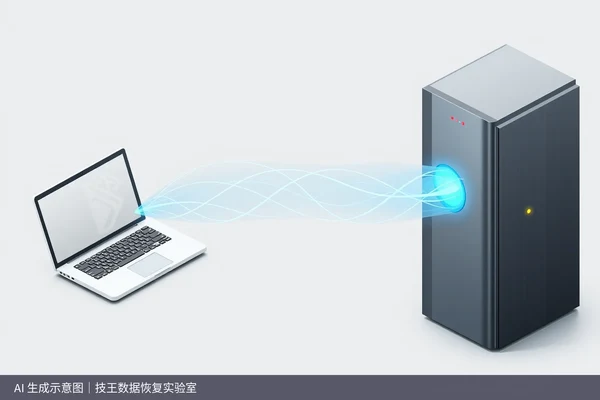
在 Windows PE 环境下从网络位置捕获或应用 Windows 映像,必须使用 DISM(Deployment Image Servicing and Management)工具。该工具集成于 WinPE 中,支持通过命令行参数指定网络路径,实现远程镜像的部署与提取,是 IT 运维人员执行远程系统修复的标准操作。 www.sosit.com.cn
核心要点: www.sosit.com.cn
- DISM 仅处理映像文件(.wim/.esd),不负责底层驱动加载。
- 若网络不通,需先配置 WinPE 网络驱动及 TCP/IP 栈,否则命令将直接报错。
- 离线映像服务需指定
/Image参数,在线系统需使用/Online参数。
核心工具解析:为什么选择 DISM 而非其他命令
很多初级工程师容易混淆 ImageX 和 DISM 的边界。在 WinPE 中,ImageX 主要用于简单的 WIM 文件挂载和提取,但它无法处理包含驱动、补丁或复杂配置的系统级映像。而 DISM 是微软官方推荐的系统 servicing 工具,它不仅能捕获和应用于 Windows 10/11 及 Server 系列的现代映像格式(.wim/.esd),还能处理离线组件、驱动程序和语言包。
技王数据恢复
在数据恢复或系统重建场景中,我们面对的是完整的操作系统镜像,而非简单的文件备份。因此,DISM 提供的 /Apply-Image(应用)和 /Capture-Image(捕获)参数是唯一能完整保留系统引导配置(BCD)、注册表状态和安全策略的工具。使用其他第三方工具或手动复制文件,往往导致恢复后的系统无法引导或激活失败。 www.sosit.com.cn
关键区别: www.sosit.com.cn
- ImageX:轻量级,仅处理 WIM 结构,不支持现代系统特性。
- DISM:全能型,支持 .wim/.esd,支持离线 servicing,支持网络路径。
- 手动复制:丢失引导信息、权限设置和系统组件关联。
网络路径配置与实战命令示例
要从网络位置操作,WinPE 必须首先具备网络能力。WinPE 支持通过 TCP/IP 和 NetBIOS 连接文件服务器。在运行 DISM 之前,确保你的 WinPE 介质已注入网卡驱动,并且网络栈已启动(通常通过 netsh 配置 IP 或自动获取 DHCP)。 技王数据恢复
操作步骤: 技王数据恢复
- 启动 WinPE:从 USB 或网络启动进入 WinPE 环境。
- 验证网络:使用
ping测试网络连通性,使用net use映射网络驱动器(可选,但推荐)。 - 执行 DISM 命令:根据需求选择捕获或应用。
实战命令示例: 技王数据恢复
场景 A:从网络服务器捕获本地磁盘映像
dism /Capture-Image /ImageFile:\\Server\Share\backup.wim /CaptureDir:C: /Name:"SystemBackup"
*解析:/ImageFile 指定网络保存路径,/CaptureDir 指定源盘,/Name 为映像标签。
场景 B:从网络服务器应用 Windows 映像
dism /Apply-Image /ImageFile:\\Server\Share\install.wim /Index:1 /ApplyDir:C:
*解析:/Index 指定映像中的卷索引(通常 1 为系统卷),/ApplyDir 指定目标盘。
注意:路径中的反斜杠 \ 在命令行中需转义或使用双反斜杠 \\,否则解析会失败。
常见故障排查:网络连通性与权限验证
在实际操作中,DISM 报错往往不是命令语法错误,而是网络或权限问题。以下是高频故障对照表:
| 故障现象 | 建议操作 | 风险等级 |
|---|---|---|
0x80070003 路径无效 |
检查网络路径格式,确保使用 \\Server\Share 而非 Server\Share |
高 |
0x80070005 访问被拒绝 |
检查共享文件夹权限,确保 WinPE 用户有读写权限 | 高 |
| 网络超时/断开 | 检查网线、交换机及 WinPE 网卡驱动是否加载 | 中 |
| 映像索引错误 | 使用 dism /Get-WimInfo 查看有效 Index 号 |
低 |
排查逻辑:
- 先通网络:在运行 DISM 前,务必先用
ping和net use验证网络可达性。如果net use无法映射驱动器,DISM 绝对无法访问网络路径。 - 再查权限:确保网络共享文件夹对当前用户(通常是
SYSTEM或你登录的用户)具有完全控制权限。 - 后看映像:如果网络通但报路径错误,使用
dism /Get-WimInfo /ImageFile:\\Server\Share\image.wim确认映像文件存在且索引有效。
避坑指南:不要尝试在 DISM 命令中混合使用 /Add-Package 和 /Apply-Image,这会导致不可预知的错误。保持命令纯净,先应用/捕获,再单独处理补丁。
常见问题
WinPE下DISM命令找不到网络共享文件夹怎么办?
首先检查 WinPE 是否加载了正确的网卡驱动。如果网络不通,DISM 无法解析 UNC 路径。请使用 netsh int ip show config 查看 IP 配置,并用 ping 测试网关和服务器连通性。若网络正常,尝试使用 net use Z: \\Server\Share 手动映射驱动器,再在 DISM 中使用 Z:\backup.wim 路径。
从网络应用Windows映像时提示权限不足如何解决?
这通常是因为 WinPE 下的用户账户没有目标共享文件夹的写入权限。解决方法是在网络服务器上,将共享文件夹的“共享权限”和“NTFS 权限”均设置为允许 Everyone 或特定用户组具有“完全控制”权限。此外,确保映像文件未被其他进程锁定。
DISM捕获映像时是否支持压缩优化以节省带宽?
支持。在 /Capture-Image 命令中,可以添加 /Compress:max(最大压缩,速度慢但体积小)或 /Compress:quick(快速压缩,速度块但体积大)参数。对于网络传输,推荐使用 /Compress:max 以减少传输时间,尽管本地处理耗时较长。
相关阅读
- Windows中查找移动硬盘及评估数据恢复安全性的操作指南
- windows数据恢复软件破解版 是否值得恢复:开始扫描前必须确认的设备状态
- Windows 7电脑从FTP服务器下载ZIP文件失败:哪些操作会阻碍数据恢复?
技术审核:邓严军|技王数据恢复实验室技术总监