
DaRT 10恢复映像部署支持哪两种分区类型及操作指南
2026-11-25 17:19:06 来源:技王数据恢复
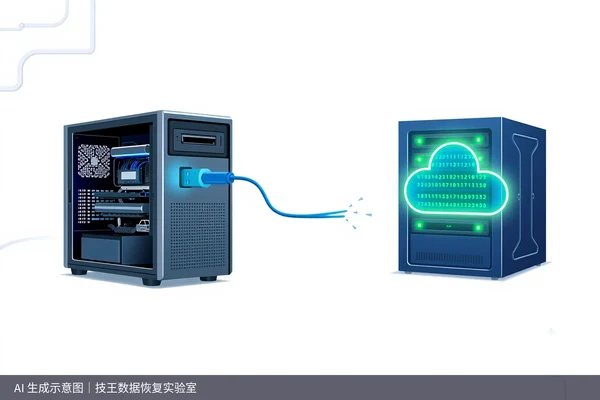
DaRT 10 恢复映像仅支持部署至本地分区或远程恢复分区。本地分区指目标计算机上的物理或逻辑存储卷;远程恢复分区则指通过网络共享访问的、用于集中管理或批量部署的远程存储位置,二者均支持 ISO 和 WIM 格式的映像烧录与执行。 www.sosit.com.cn
核心要点:
www.sosit.com.cn
- 远程部署需确保网络连通性及共享权限配置正确。
- 本地部署需保证目标分区未被系统保留分区(System Reserved)或 BitLocker 加密完全锁定,否则需先解锁或调整权限。
- 无论哪种方式,均需基于 MDOP 框架下的合法授权进行部署。
分区类型详解:本地与远程的定义与区别
作为一线存储工程师,在处理无法启动或锁定的计算机时,选择正确的部署目标直接决定了恢复效率。DaRT 10 的设计逻辑是将恢复环境(WinPE 基础)与工具集(工具、脚本、恶意软件检测引擎)打包进 ISO 或 WIM 文件,其部署目标主要分为两类: www.sosit.com.cn
1. 本地分区(Local Partition) 这是最直接的部署方式。指将恢复映像直接写入或挂载到目标计算机本地的物理磁盘分区或逻辑卷上。这种方式适用于单机故障排查,无需依赖外部网络。关键在于目标分区必须可读写,且未被底层硬件加密或系统保留分区(System Reserved Partition)完全封锁。若目标盘启用了 BitLocker 且无恢复密钥,DaRT 无法自动穿透加密层,必须手动提供密钥或暂停保护。 技王数据恢复
2. 远程恢复分区(Remote Recovery Partition) 这并非指物理上的远程磁盘,而是指通过网络文件共享(SMB)访问的远程存储位置。企业环境中,IT 管理员通常将 DaRT 恢复映像集中存放在文件服务器上,通过 PXE 启动或网络引导加载。这种方式的优势在于集中管理,无需为每台机器单独制作介质。但前提是目标计算机必须能解析网络路径,且共享文件夹的 NTFS 权限与共享权限均允许 SYSTEM 或特定管理员账户读取 WIM/ISO 文件。 技王数据恢复
| 部署场景 | 目标位置描述 | 关键前置条件 |
|---|---|---|
| 本地部署 | 目标计算机物理/逻辑卷 | 分区未被 BitLocker 完全锁定;无系统保留分区冲突 |
| 远程部署 | 网络共享文件夹(SMB) | 网络连通正常;共享权限与 NTFS 权限配置正确 |
理解这两者的区别,有助于在故障现场快速决策:若网络中断,优先尝试本地介质(如 USB 启动盘);若需批量修复且网络通畅,远程共享部署更为高效。
www.sosit.com.cn
部署前准备:ISO/WIM 格式选择与介质制作
在确定分区类型后,下一步是制作恢复映像。DaRT 10 支持两种标准格式:ISO 和 WIM。 技王数据恢复
- ISO 格式:适用于烧录到 CD、DVD 或制作成可启动 USB 闪存驱动器。ISO 是一个完整的文件系统镜像,包含引导记录。它适合离线环境或没有网络连接的现场恢复。
- WIM 格式:Windows 映像文件格式,体积更小,支持增量更新。WIM 文件通常不直接引导,而是作为网络启动(PXE)或本地挂载的资源文件。
实操步骤:
www.sosit.com.cn
- 安装 DaRT 10:确保从合法的 MDOP 渠道获取安装包,并在管理员计算机上运行安装程序。
- 生成恢复映像:使用 DaRT 控制台(DaRT Console),选择“创建恢复映像”。在此界面,你可以勾选需要包含的工具(如故障分析器、命令提示符、文件还原等)。
- 选择格式与目标:
- 若选择本地部署,建议生成 ISO 并刻录至 USB,或将其部署到目标机的隐藏恢复分区。
- 若选择远程部署,生成 WIM 文件,并将其复制到网络共享文件夹中,确保共享权限允许目标计算机访问。
- 验证映像:在部署前,务必在测试机上挂载 ISO 或从网络引导,确认工具集加载无误,避免现场部署失败。
执行部署:本地挂载与远程共享访问的具体步骤
部署过程的核心在于确保恢复环境能正确访问目标分区或网络资源。
本地部署操作:
- 将制作好的 ISO 插入目标计算机或通过 USB 启动。
- 在 BIOS/UEFI 中设置从 USB 或光驱启动。
- 进入 DaRT 界面后,选择“恢复计算机”或“故障分析器”。此时,DaRT 会尝试挂载本地硬盘。若遇到权限拒绝,检查是否启用了 BitLocker。若已加密,需输入恢复密钥解锁分区后,DaRT 才能访问文件系统。
远程部署操作:
- 确保目标计算机已配置 PXE 启动或网络引导选项。
- 在目标计算机启动时,选择网络启动选项。
- 引导程序(如 WDS 或自定义脚本)会从网络共享路径加载 WIM 文件。
- 关键点:若远程部署失败,常见原因是共享权限不足。请检查文件服务器上的共享权限,确保“Everyone”或特定组具有“读取”权限,同时 NTFS 权限中也需包含“SYSTEM”账户的读取权限。
常见故障排查:
- 权限拒绝:检查共享文件夹的权限设置,确保目标计算机的计算机账户或用户账户有读取权限。
- 网络不可达:检查目标计算机的网卡驱动是否在 WinPE 环境中可用。若网卡驱动缺失,需提前将驱动集成到 WIM 文件中。
- BitLocker 锁定:若本地分区被 BitLocker 加密,DaRT 无法自动解锁。必须手动提供恢复密钥,或在部署前暂停 BitLocker 保护。
相关阅读
技术审核:邓严军|技王数据恢复实验室技术总监