RoboCopy迁移NAS至Windows Server时/MIR参数导致误删风险解析
2026-11-25 17:19:06 来源:技王数据恢复
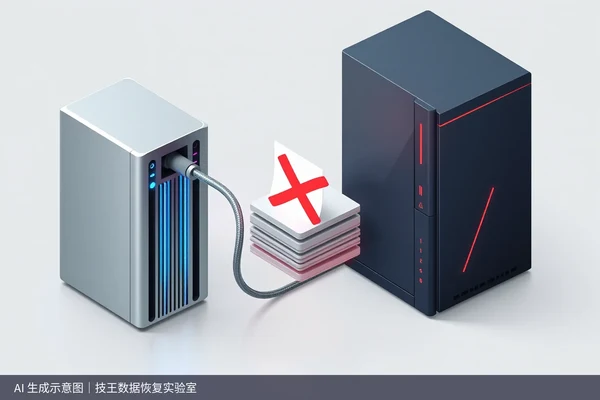
当源端(NAS)与目标端(Windows Server)文件结构或内容不匹配时,使用 /MIR 参数会触发镜像模式,导致目标端存在但源端缺失的文件被大规模删除,并重新复制源端所有文件,极易造成生产数据丢失或业务中断。> 核心要点:严禁在源目标不一致场景下直接使用 /MIR;若必须使用,务必先备份目标端数据或改用 /COPYALL /E 进行单向同步,并严格校验源目标一致性。RoboCopy 的 /MIR 并非简单的“复制”,而是“镜像同步”,其核心逻辑是确保目标目录与源目录完全一致。这意味着,任何在源端已删除但在目标端存在的文件,都会被 RoboCopy 视为“多余文件”并执行删除操作。在从 NAS 迁移至 Windows Server 的场景中,由于文件系统差异、权限映射问题或历史残留文件的存在,这种“去目标化”的行为具有极高的破坏性。
www.sosit.com.cn
镜像模式的破坏性机制:深入解析 /MIR 如何识别“源无目标有”的文件并执行删除操作,以及为何在 NAS 迁移场景中极易因元数据差异触发误判。
作为一线存储工程师,我必须强调:/MIR 参数等同于 /E(递归复制)加上 /DELETE(删除目标多余文件)。在 NAS 到 Windows Server 的迁移中,源端通常是旧有的 SMB 或 NFS 共享,而目标端是全新的 Azure 文件同步服务器。两者之间几乎不可能存在 100% 的目录结构一致性。 www.sosit.com.cn
当 RoboCopy 执行 /MIR 时,它会遍历源目录树,并对比目标目录。如果目标目录中存在源目录中没有的文件或子文件夹,RoboCopy 会认为这些文件是“垃圾数据”或“过时数据”,并直接执行删除命令。这种操作是不可逆的,除非你有额外的备份。 www.sosit.com.cn
常见的触发误判场景包括: www.sosit.com.cn
- 历史残留文件:目标服务器之前测试留下的临时文件。
- 权限元数据差异:虽然文件内容相同,但 ACL(访问控制列表)或 SID(安全标识符)映射不同,导致 RoboCopy 误判文件状态。
- 属性变更:如文件被标记为“隐藏”或“系统”,在某些配置下可能被误识别。
| 场景类型 | 源目标状态 | /MIR 后果 | 建议操作 |
|---|---|---|---|
| 首次全量迁移 | 目标为空或数据不一致 | 目标端所有不一致文件被删除,仅保留源端数据 | 使用 /E /COPYALL,禁用 /MIR |
| 增量同步 | 源端删除了部分文件 | 目标端对应文件被删除,保持镜像一致 | 确认源端删除意图后使用 /MIR |
| 权限/属性差异 | 文件内容一致,但 ACL/SID 不同 | 可能被误判为不一致,导致不必要的删除风险 | 使用 /COPYALL 保留权限,避免 /MIR |
在迁移初期,目标端往往包含测试数据、旧备份或系统残留文件。此时使用 /MIR,无异于自杀式操作。 技王数据恢复
源目标不匹配的典型场景:SID 映射错误、ACL 权限差异、文件属性变更导致 RoboCopy 误判的具体案例
在 NAS 迁移至 Windows Server 的过程中,源与目标不匹配不仅仅指文件内容的不同,更包括元数据层面的差异。以下是导致 /MIR 产生严重后果的典型场景: www.sosit.com.cn
-
SID 映射错误: 如果你的 NAS 是域加入的,用户 SID 会自动匹配,因为用户存在于 Active Directory 中,RoboCopy 会以完整保真保存文件和元数据。然而,如果你的 NAS 使用的是本地用户,这些本地 SID 在 Windows Server 上并不存在。此时,若未将这些用户重新创建为 Windows Server 本地用户,并手动将原始 SID 映射到 Windows Server 上的相应新用户的 SID,RoboCopy 可能会因权限读取失败或元数据不一致而误判文件状态。
www.sosit.com.cn
-
ACL 权限差异: 即使文件内容相同,如果源端和目标端的 ACL(访问控制列表)不同,RoboCopy 在 /MIR 模式下可能会将目标端拥有更高权限或不同权限组的文件视为“不一致”文件。虽然 /COPYALL 可以保留权限,但如果权限映射失败,可能导致文件被错误地标记为“需要更新”,进而触发删除逻辑。 技王数据恢复
-
文件属性变更: 如果在两个 RoboCopy 运行之间,文件遇到 ACL 更改和属性更新的情况,它将被标记为“隐藏”。例如,某些备份软件或索引服务可能会给文件添加“隐藏”属性。如果源端没有这个属性,而目标端有,/MIR 可能会认为目标端文件是“额外”的,从而将其删除。
实操排查步骤:
- 检查源端与目标端的文件列表:使用
Robocopy(仅列表模式)查看哪些文件会被处理,而不实际执行操作。/L - 验证 SID 映射:确保 NAS 上的用户 SID 与 Windows Server 上的用户 SID 正确映射。可以使用
icacls命令检查文件权限。 - 对比属性:使用
dir /a命令检查文件属性,确保没有意外的“隐藏”或“系统”属性。 - 备份目标数据:在执行任何 /MIR 操作前,务必对目标端数据进行完整备份。
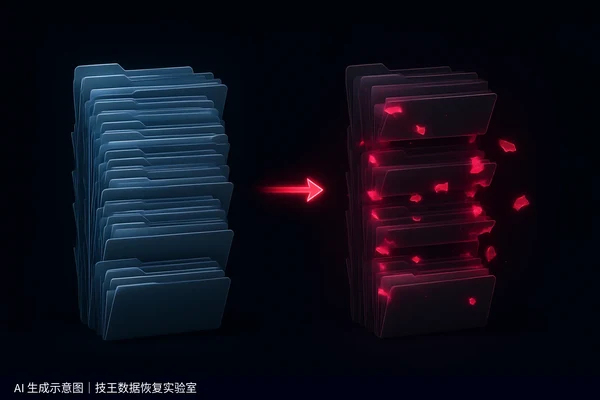
安全迁移策略与替代方案:推荐在首次全量迁移时使用 /E /COPYALL /R:1 /W:1 等参数,仅在后续增量同步且确认源目标完全一致时才谨慎使用 /MIR。
为了规避 /MIR 带来的误删风险,我们推荐以下安全迁移策略:
1. 首次全量迁移:使用单向同步 在首次将数据从 NAS 迁移到 Windows Server 时,应使用 /E(递归复制所有子目录,包括空目录)和 /COPYALL(复制所有文件信息,包括数据、属性、时间戳、所有者、权限和审计信息)参数,严禁使用 /MIR。
推荐命令示例:
Robocopy /E /COPYALL /R:1 /W:1 /LOG:MigrationLog.txt
- /E:确保所有子目录都被复制。
- /COPYALL:保留所有元数据,包括权限和所有者信息。
- /R:1 /W:1:重试次数设为 1,等待时间设为 1 秒,避免在网络不稳定时长时间挂起。
- /LOG:记录迁移过程,便于后续审计和问题排查。
2. 后续增量同步:谨慎使用 /MIR 只有在确认源端和目标端的文件结构完全一致,且你明确希望目标端与源端保持完全镜像(即源端删除的文件,目标端也应删除)时,才可以使用 /MIR。
在 Azure 文件同步的场景中,通常建议在迁移完成后,通过 Azure 门户调整云分层策略,而不是通过 RoboCopy 的 /MIR 来同步删除操作。因为 Azure 文件同步有自己的同步机制,手动使用 /MIR 可能会干扰同步组的正常运行。
3. 迁移后 Azure 文件同步配置要点 完成将某个共享或一组共享迁移到一个共用根目录或卷中的操作后,需返回 Azure 门户中的所有同步组,并将云分层的卷可用空间百分比值调整为更适合缓存利用率的值,例如 20%。如果不调整,服务器将不会释放空间来存储所有文件,导致同步异常。
常见问题
RoboCopy 的 /MIR 和 /E 参数在迁移 NAS 数据时具体区别是什么?
/E 仅递归复制所有子目录(包括空目录),保留源端所有文件,不会删除目标端多余文件。/MIR 则是镜像模式,等于 /E 加上 /DELETE,会删除目标端存在但源端不存在的文件,用于保持两端完全一致。在首次迁移时,务必使用 /E,避免误删目标端数据。
如果已经误用了 /MIR 导致目标文件被删除,如何快速恢复数据?
立即停止对目标磁盘的写入操作。如果目标端有之前的备份,从备份中恢复。如果没有备份,可以尝试使用数据恢复软件(如 Recuva、DiskGenius 等)扫描目标磁盘,恢复被删除的文件。但请注意,恢复成功率取决于文件是否被覆盖,且元数据(如权限、所有者)可能无法完全恢复。
NAS 迁移到 Windows Server 时,如何处理本地用户 SID 与域用户 SID 不匹配的问题?
如果 NAS 使用本地用户,需在 Windows Server 上重新创建相同的本地用户。然后,使用工具(如 PsGetSid 或手动注册表编辑)将 NAS 上的原始 SID 映射到 Windows Server 上新创建的用户 SID。确保 RoboCopy 使用 /COPYALL 参数,以保留正确的权限映射。如果 SID 不匹配,文件权限可能会丢失或错误,导致访问问题。
相关阅读
- Windows Server 未来部署中替代传统磁盘管理 RAID 的技术及资源
- Windows Server 2016存储空间只读故障:坏块修复边界与数据恢复条件解析
- Windows Server 2012 R2 磁盘管理无法加载:故障判断与恢复操作顺序
技术审核:邓严军|技王数据恢复实验室技术总监